Chatterfly腾讯AI输入法PC版下载安装使用指南
来源: 小编 2026/10/3 17:33:39 浏览量:0
最近不少朋友在后台问我,说手机上用Chatterfly腾讯AI输入法挺顺手的,想在电脑上也装一个,但找了一圈不知道从哪下、怎么装。说实话我一开始也折腾了好一会儿,官网入口藏得不算深,但版本区分得仔细看,不然容易下到一些捆绑了别的东西的安装包。今天就把我自己的完整操作过程写下来,从下载到安装再到实际使用,尽量说得细一点,照着做基本不会出错。不管你是刚换新电脑,还是单纯想给台式机配个顺手的AI输入法,这篇应该都能帮上忙。

- 应用名称:Chatterfly腾讯AI输入法PC版v1.0.0.5474官方版 下载地址:https://m.fxxz.com/f/773685
先搞清楚PC版到底去哪下
很多人第一步就卡住了,搜Chatterfly腾讯AI输入法PC版出来的结果五花八门,有些是第三方下载站,点进去一堆广告。我建议直接走官方渠道,搜“腾讯AI输入法”找到官网,然后在产品列表里找Chatterfly这个版本。注意看页面上的版本号,PC端和移动端是分开的,别点错了。下载下来的安装包一般几十兆,不大,几秒钟就完事。如果你实在找不到官网入口,也可以去腾讯软件中心搜,那个渠道相对干净,不会给你塞全家桶。
安装过程其实比想象中简单
双击安装包之后,第一个界面会让你选安装路径。默认是C盘,如果你C盘空间紧张,可以改到D盘或者别的盘符。我个人习惯是单独建一个文件夹放输入法,以后卸载或者迁移都方便。Chatterfly腾讯AI输入法PC版的安装速度挺快,大概十几秒就完事了。装完之后会提示你重启电脑,其实不重启也能用,但重启一下更稳妥,免得跟其他输入法起冲突。对了,安装过程中有一个“设为默认输入法”的勾选项,你可以先不勾,等装完进设置里慢慢调,不着急。

第一次打开需要设置什么
装好之后,右下角任务栏会出现输入法图标。点开之后先别急着打字,建议花两分钟把基础设置过一遍。首先是快捷键,Chatterfly腾讯AI输入法PC版默认的切换键是Ctrl+Shift,跟系统自带的有点冲突,我一般改成Ctrl+空格,用着更顺手。然后是词库同步,如果你手机上也装了,登录同一个账号就能把常用词同步过来,这点挺方便的。最后是AI功能开关,里面有好几项,比如智能联想、长句预测、自动纠错,建议全打开,不然就失去用它的意义了。
实际打字体验说几句真心话
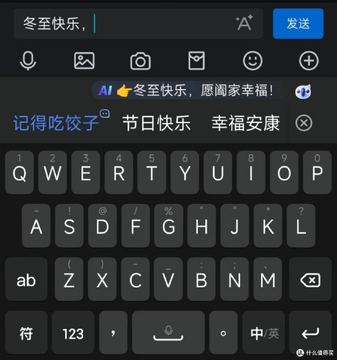
我用下来最大的感受是长句输入确实准。之前用其他输入法打一长串话,中间总要停下来选词,但Chatterfly腾讯AI输入法PC版的整句预测做得不错,基本一句话打完,候选栏里第一个就是我想说的。另外它的AI润色功能挺有意思,选中一段文字按快捷键,能帮你改得更通顺,写邮件或者发消息的时候省事。不过也有个小问题,就是刚装完那会儿词库还没养起来,打一些专业术语会不准,用个两三天就顺了。还有就是内存占用,我看了下大概几十兆,不算高,老电脑也能跑得动。
几个隐藏技巧和踩坑提醒
第一个技巧是自定义短语。在设置里找到“高级”,可以把你经常打的地址、邮箱、电话存进去,以后打几个字母就自动出来,省不少事。第二个是截图取字,Chatterfly腾讯AI输入法PC版自带OCR功能,按快捷键框选屏幕上的文字就能直接提取,看图片资料的时候特别实用。踩坑方面,如果你电脑里之前装了多个输入法,装完这个之后记得把不用的卸载掉,不然切换起来会乱。还有就是更新的时候最好手动去官网看,别用软件自带的更新弹窗,有时候会卡住不动。

值不值得长期用下去
说实话,我一开始只是图新鲜装来试试,但用了一周之后就把原来的输入法卸了。Chatterfly腾讯AI输入法PC版在AI辅助这块确实做得比传统输入法细,尤其是长句预测和润色,日常聊天、写文档都能感觉到效率提升。当然它也不是没缺点,比如皮肤比较少,界面偏简洁,喜欢花哨风格的可能觉得不够好看。但如果你追求的是打字快、少选词、带点智能辅助,那这个版本值得留在电脑里。最后提醒一句,下载的时候认准官方渠道,别图省事从陌生链接下,安全第一。