
RIFFMATE智能音乐创作助手新手快速上手指南
来源: 小编 2026/10/4 8:40:58 浏览量:0
最近身边好几个朋友都在问我,说想玩音乐制作但完全不知道从哪下手,我就把RIFFMATE推给他们了。说实话这玩意儿对新手是真的友好,不用你懂乐理,也不用你会弹钢琴,打开就能跟着感觉走。我自己从下载到做出第一段能听的loop,前后也就花了不到半小时。这篇就把我踩过的坑和摸索出来的门道全倒出来,帮刚接触RIFFMATE智能音乐创作助手的朋友少走点弯路。

- 应用名称:RIFFMATE1.4.2 安卓版 下载地址:https://m.fxxz.com/f/775130
先搞明白RIFFMATE到底能帮你干啥
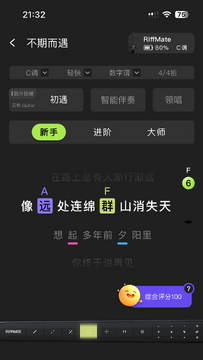
很多人一听“智能音乐创作”就觉得玄乎,其实说白了,RIFFMATE就是一个帮你把脑子里的旋律碎片拼成完整片段的工具。你哼一段、敲几下桌子,它都能识别成节奏或者和弦走向。我最开始用的时候就是随便点了个鼓点,然后它自动给我配了贝斯和钢琴,听起来居然还挺像那么回事。它适合那种不想学复杂DAW、但又想快速出点东西发朋友圈或者做短视频配乐的人。别把它想得太专业,RIFFMATE的定位就是轻量、快速、上手零门槛。

下载安装和第一次打开要注意啥
官网下就行,别去乱七八糟的第三方站,容易捆一堆垃圾软件。装完之后第一次打开会提示你选语言和音频设备,这里有个小坑——如果你用的是蓝牙耳机,延迟会比较高,建议先用有线耳机或者直接用电脑外放,不然你按下去的声音和听到的对不上,会以为软件卡了。进去之后主界面分三块:左边是音色库,中间是轨道区,右边是AI生成面板。RIFFMATE的界面设计还算清爽,没有那种密密麻麻的按钮吓人。
新手第一个工程建议从鼓点开始搭
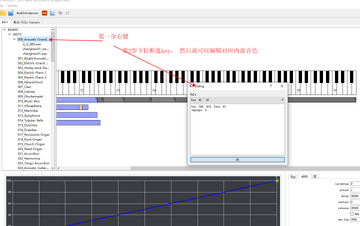
别一上来就想着搞完整首歌,容易懵。我的经验是先在RIFFMATE里拖一个最简单的四四拍鼓点进去,让它循环播放,然后你再慢慢往上面加东西。鼓点定了,节奏就稳了,后面加贝斯、加和弦都不会乱跑。音色库里有预设的鼓组,选“基础流行”那套就行,别挑太花哨的。加贝斯的时候注意跟底鼓对齐,RIFFMATE有个自动对齐功能,在设置里把“吸附到网格”打开,省得你手动挪半天还对不齐。
AI生成旋律怎么用才不翻车
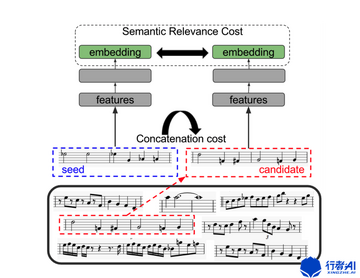
右边那个AI面板是RIFFMATE的核心卖点,但新手容易滥用。我第一次点“生成旋律”的时候,它一口气给我吐了八小节,结果跟我原来的鼓点完全不在一个调上,听着跟打架似的。后来我才搞明白,你得先设定好调性和速度,再让它生成,而且最好把生成范围限制在两到四小节,这样出来的东西才贴合。另外,生成完别直接就用,自己手动删掉几个音、改改时值,会自然很多。RIFFMATE的AI是辅助,不是替你全包。
导出和分享时容易忽略的细节
做完之后点导出,格式选WAV还是MP3看用途,发短视频就MP3够了,想再加工就WAV。这里有个坑:RIFFMATE默认导出会带上所有轨道的效果器,如果你只想导干声,记得在导出设置里把“包含效果”勾掉。还有就是工程文件记得另存一份,我有次手贱关了软件没保存,半小时的活白干。分享的话直接导出发微信文件传输助手就行,别用软件内置的分享链接,有时候会失效。
常见问题和小技巧汇总
有人问RIFFMATE支不支持MIDI键盘,支持的,但需要先在设置里手动选一下输入设备,不然它默认只认电脑键盘。还有延迟问题,如果你觉得按下去声音慢半拍,去音频设置里把缓冲区调小,比如128或者256,但别太小,太小会爆音。另外RIFFMATE的自动保存间隔是五分钟,建议自己养成Ctrl+S的习惯。最后说一句,别指望一晚上就做出神曲,先拿它当个玩具玩,玩着玩着你就摸出门道了。






