
墨页识扫怎么用才高效 这份实操指南帮你避坑
来源: 资讯君 2026/10/5 12:31:18 浏览量:0
最近好几个朋友问我墨页识扫到底怎么用才顺手,说装是装上了,可扫出来的东西要么歪歪扭扭,要么文字识别得乱七八糟。其实这工具本身不差,关键是很多人一上来就猛按快门,参数啥的全不管。我自己用了小半年,踩过的坑不算少,今天就把墨页识扫的高效用法掰开揉碎讲一遍,不管你是学生扫笔记、上班族扫合同,还是偶尔整理发票,照着做基本能避开大部分雷区。
- 应用名称:墨页识扫1.0.1 安卓版 下载地址:https://m.fxxz.com/f/775190
先别急着扫,安装后的基础设置很关键
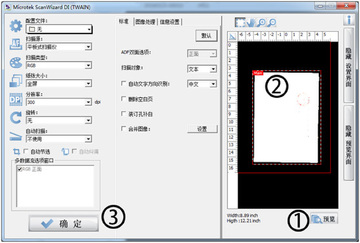
很多人下载完墨页识扫,打开就直接对着纸扫,结果发现画面糊、对焦慢。问题多半出在权限和默认参数上。第一次打开时,相机权限、存储权限都得给全,不然它没法自动裁剪和保存。墨页识扫里有一个“默认分辨率”选项,我建议选高清而不是超高,超高虽然清楚,但处理速度慢,手机稍微旧一点就卡。另外把“自动增强”打开,它会帮你压平纸张阴影,扫出来的底子干净很多。还有个小细节,设置里的“连续扫描”最好关掉,除非你一次要扫几十页,不然单张模式更稳,不容易串页。
扫描时的姿势和光线,比你想的重要
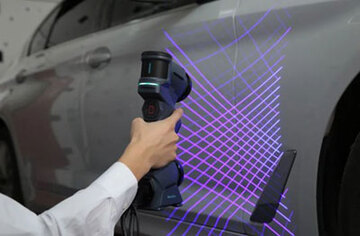
我见过有人把纸放桌上,手机斜着拍,扫出来梯形畸变特别严重。墨页识扫虽然有边缘检测,但前提是纸张四个角都在画面里,而且对比明显。正确做法是手机尽量平行于纸面,别怕麻烦,稍微蹲一下或者把纸拿起来对着光。光线方面,避开顶灯直射造成的反光,也別在太暗的地方硬扫。墨页识扫的闪光灯自动模式有时候会帮倒忙,遇到铜版纸反光,手动关掉闪光灯反而更清楚。还有,手别抖,按快门后保持半秒再动,给它一点对焦时间。
识别率上不去?试试这几个参数调整
扫完发现文字错漏多,先别怪工具。墨页识扫里有个“识别语言”选项,默认是中文简体,如果你扫的是英文文献或者中英混排,记得切到对应模式。另外“版面分析”建议选自动,它会区分横排竖排。要是扫的是表格,一定要开“表格识别”,不然出来全是一坨。我自己的经验是,墨页识扫对印刷体识别率很高,但手写体就一般,手写的话尽量把字写工整,或者扫完手动改几个关键词。还有个小技巧,扫描前用墨页识扫自带的“预览增强”拉一下对比度和锐度,识别率能再提一截。
批量处理与导出,省时间的关键步骤
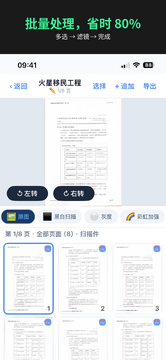
如果你要扫一整本书或者一叠发票,别一张张扫完再一张张导出。墨页识扫支持批量模式,一次拍多张,它会排队处理。处理完之后在相册里全选,然后点“批量导出为PDF”或者“导出为TXT”。这里注意,导出PDF时选“压缩图片”能减小体积,但文字清晰度会降一点,看你怎么取舍。我一般扫合同选高清PDF,扫笔记选TXT方便编辑。墨页识扫的导出路径可以自定义,建议设一个固定文件夹,不然找起来费劲。
那些没人告诉你但很要命的避坑细节
第一个坑,扫完别急着关应用,有时候它还在后台处理,你关了就得重来。第二个坑,墨页识扫的自动裁剪不是万能的,遇到装订线附近的文字,它可能直接切掉,最好手动调整一下边框。第三个坑,如果你扫的是彩色图片或者带背景的页面,识别模式要选“图片+文字”,不然它只认字不认图。第四个坑,长期用的话记得定期清理墨页识扫的缓存,不然越用越卡。最后一个,别在充电时长时间扫,手机发热会影响相机对焦速度,扫出来容易糊。
进阶玩法:让墨页识扫融入你的工作流
如果你经常要整理资料,可以试试墨页识扫的“分享到其他应用”功能,扫完直接丢进笔记软件或者网盘,省去中间保存再上传的步骤。另外它支持OCR结果复制,遇到不能编辑的PDF,先用墨页识扫转一遍,文字就能直接用了。我还会把墨页识扫和扫描全能王交替用,各有各的长处,但墨页识扫在文字识别准确率上确实更稳。总之别把它当成一个简单的拍照工具,多琢磨设置里的选项,效率能翻倍。
说到底,墨页识扫高效的核心就三点:设置调对、姿势摆正、批量处理。避开上面这些坑,你也能扫得又快又准。要是还有啥搞不定的,欢迎留言,我看到了就回。






