GIF制作星教你手机快速制作gif动图教程
来源: 小编 2026/10/5 18:05:57 浏览量:0
平时刷到好玩的游戏片段、想把自己录的连拍照片做成表情包,很多人第一反应是开电脑用PS,其实真没必要。我自己试了一圈,手机上用GIF制作星就能把视频、照片快速转成gif动图,整个过程不用注册、不用导来导去,几分钟就能出片。这篇就按我自己的实际操作,把gif动图制作的完整流程讲清楚,顺便说说几个容易踩的坑,看完你也能直接上手。
- 应用名称:GIF制作星(gif动图制作)1.3.0安卓版 下载地址:https://m.fxxz.com/f/775354
先搞清楚:手机做gif到底用视频还是照片
这一步很多人一上来就选错。如果你是想把游戏里的精彩击杀、动漫名场面做成动图,那素材最好是视频,因为视频本身有连贯帧,转出来的gif更顺。如果你只是想做个简单的表情包,比如几张连拍照片循环播放,那就用照片合成模式。GIF制作星里这两种入口是分开的,别像我第一次那样拿着连拍照片去点视频转换,结果一直提示格式不对,白折腾了十几分钟。
用GIF制作星把视频转成gif的具体步骤
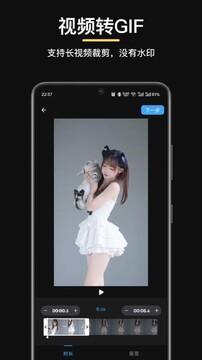
打开GIF制作星,首页就能看到「视频转GIF」的按钮,点进去从相册选一段素材。这里有个小细节:视频不要太长,建议控制在10秒以内,不然转出来的文件会特别大,发微信都费劲。选好之后拖动进度条,截取你要的那一段,一般精彩镜头也就两三秒。然后设置帧率,默认的12帧左右就够用,想更流畅可以调到15,但文件也会跟着变大。尺寸方面,手机屏幕看的话宽度480到640像素足够,别傻乎乎选原画质,那样生成的gif能有几十兆,加载半天。
照片合成gif动图,表情包就这么来
如果是做表情包,选「多图合成GIF」更合适。把你拍好的几张照片按顺序勾上,GIF制作星会自动帮你排好播放顺序,你还能单独调每一张的停留时间。我一般会把关键的那张停留时间设长一点,比如0.5秒,其他张0.2秒,这样动起来有节奏感。这里提醒一句,照片的尺寸最好差不多,一张横一张竖的话,合成出来会留黑边,看着很难受。要是实在不统一,先在相册里裁一下再导进来。
加字、加贴纸,让gif动图更有意思
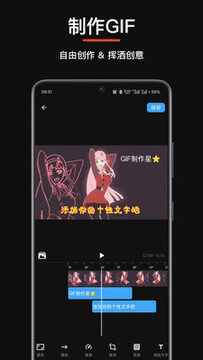
光有画面有时候不够,加点文字才像个正经表情包。GIF制作星里自带文字和贴纸功能,可以在关键帧上打字,比如「绝了」「就这?」之类的。文字位置能拖动,颜色也能换。不过要注意,别加太多元素,gif本身画面就小,字太多会糊成一团。我一般最多加一行字,贴纸顶多放一个,保持干净。另外,贴纸和文字都是静态的,不会跟着画面动,这点心里有数就行。
导出保存和常见问题
全部调好之后点导出,GIF制作星会问你要保存到相册还是直接分享。保存到相册的话,等进度条走完就行。这里说几个我遇到过的问题:第一,导出失败多半是素材太大或者帧率太高,回去把尺寸调小、帧率降到10再试;第二,保存后相册里找不到,去「最近项目」里翻翻,有时候会延迟几秒;第三,发到微信变成静态图,那是文件太大了,微信会自动压缩,把gif控制在2兆以内基本没问题。实在不行就换个尺寸重新导一次,别跟它较劲。
几个让gif更好看的小习惯
用久了会发现,gif动图制作好不好看,素材占七成。录视频的时候手别抖,光线别太暗,转出来的gif自然清楚。另外,做游戏截图gif的话,尽量选画面变化明显的片段,那种慢慢走路的镜头转成gif看着跟静态差不多,没意思。还有,做完之后自己先看两遍,循环起来自不自然,有没有跳帧,确认没问题再发出去。GIF制作星这个工具说到底就是帮你省去开电脑的麻烦,手机上随手就能做,多练几次就熟了。