
PowerPIP画中画助手官方正版下载安装教程
来源: 编辑部 2026/10/6 14:37:33 浏览量:0
最近老有朋友在群里问,说想边看视频边回消息,或者一边追剧一边刷网页,手机和电脑来回切太麻烦了。其实装个PowerPIP(画中画助手)官方正版就能解决,这玩意能把任意窗口钉在最上层,小窗悬浮着不挡事。不过网上搜出来的下载站十有八九带捆绑,今天我就把自己折腾好几回的经验捋一遍,从哪下、怎么装、装完怎么设置,一次性说清楚,省得你们再走弯路。

- 应用名称:PowerPIP(画中画助手)官方正版1.0.3 安卓版 下载地址:https://m.fxxz.com/f/774775

为啥非得认准官方正版,第三方站的水太深
我头一回下这软件就是图省事,在某个下载站点了高速下载,结果装完桌面多出三个图标,浏览器主页也被改了。后来学乖了,PowerPIP(画中画助手)官方正版只从官网或者微软商店这类正规渠道拿。官方包体积不大,安装过程干净,不会偷偷塞全家桶。你要是看到下载按钮旁边一堆“高速下载”“安全下载”的小字,直接关掉别犹豫,那些基本都是套壳站。认准域名和开发者信息,这一步偷懒后面就得花时间清理垃圾。

下载前先看系统要求,别下完装不上
这软件对配置要求不算高,Windows 10 及以上、安卓 8.0 以上都能跑。但有个坑得提醒一句,有些老电脑是 32 位系统,下之前先右键“此电脑”看一眼属性,别下错了架构。另外PowerPIP(画中画助手)官方正版安装包分 PC 版和手机版,别在电脑上下了个 apk 文件,那就闹笑话了。存储空间留个两百兆足够,它本身不占地方,主要看你同时开多少窗口。
安装步骤拆开讲,下一步别乱点
双击安装包之后,第一屏是许可协议,勾上同意继续。第二屏会让你选安装路径,默认 C 盘就行,除非你 C 盘快满了,那就改到 D 盘。第三屏注意看,有个“创建桌面快捷方式”的勾,默认是打上的,想要就留着。重点来了,有些版本会问你要不要装附加组件,比如推荐浏览器或者安全卫士,把勾全去掉,只留主程序。PowerPIP(画中画助手)官方正版的安装流程很清爽,一路下一步不超半分钟。装完先别急着打开,右键桌面图标看属性,确认数字签名是官方的,心里踏实。
装好之后怎么用,画中画功能设置详解
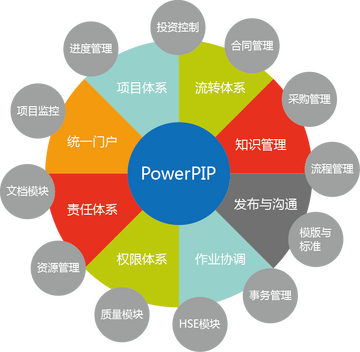
打开软件主界面,左边是窗口列表,右边是设置项。想把某个播放器或者文档钉在最上层,直接把它拖进 PowerPIP 的框里,或者按快捷键 Ctrl+Alt+P 呼出选择菜单。画中画窗口大小能用鼠标滚轮调,透明度也能拉,我一般调到 85% 左右,既看得清又不挡后面的字。这里有个小技巧,PowerPIP(画中画助手)官方正版支持多窗口同时悬浮,但别开太多,三个以上就有点吃内存了。追剧的时候把弹幕窗口也钉上,体验直接拉满。
常见问题与避坑,装完打不开怎么办
有兄弟反馈说装完双击没反应,多半是杀毒软件误拦了,去隔离区恢复一下再加白名单。还有情况是显卡驱动太老,更新一下驱动就好。要是提示缺少 dll 文件,别去乱七八糟的网站下单个文件,重新跑一遍PowerPIP(画中画助手)官方正版安装包选修复就行。另外手机版需要开悬浮窗权限,在设置里搜“悬浮窗”给权限,不然画中画出不来。这些坑我都踩过,你们照着排查能省不少事。
日常使用小建议,让画中画更顺手
用熟了之后可以改快捷键,我把呼出键改成 Alt+`,左手小拇指一按就出来。还有开机自启看个人需求,我是不开,用的时候再启动。定期去官网看看有没有新版本,PowerPIP(画中画助手)官方正版更新频率还行,新版本对多屏适配更好。最后啰嗦一句,别去下什么破解版、绿色版,画中画这种常驻后台的软件,安全比省那点事重要得多。按上面步骤走,十分钟内肯定能用上。






