
IE11浏览器兼容问题解决与停用指南
来源: 编辑部 2026/10/7 7:09:37 浏览量:0
最近不少朋友问我,单位的老系统只能用Internet Explorer 11 (IE11浏览器)打开,但一打开就各种报错,要么页面排版乱成一团,要么网银控件死活加载不出来。更烦的是,明知道IE11浏览器已经停止支持了,可有些网站还非它不可。我自己前阵子帮同事折腾了好几台电脑,踩了不少坑,今天就把IE11浏览器兼容问题的解决办法和怎么彻底停用它,一次性说清楚。不管你是普通办公用户还是家里长辈用的老电脑,照着做基本都能搞定。

- 应用名称:Internet Explorer 11 (IE11浏览器)v11.0.9600.16428官方版 下载地址:https://m.fxxz.com/f/775574

IE11浏览器打不开网页、显示错乱,先查这几个地方
很多人一遇到IE11浏览器打不开网页,第一反应就是重装,其实没必要。先看看是不是“兼容性视图”没开。打开IE11,按Alt键调出菜单栏,点“工具”里的“兼容性视图设置”,把出问题的网站域名加进去。我实测过,大部分老旧的政务网站、学校教务系统,加完就能正常显示了。另外,如果页面提示“ActiveX控件被阻止”,别急着关,点一下地址栏下面的提示条,选“允许运行”。还有,IE11浏览器的安全级别别调太高,默认的“中高”有时候会拦掉网银插件,临时降到“中”就能解决。要是还不行,去“Internet选项”里把“使用TLS 1.2”勾上,很多银行网站现在只认这个协议。

网银、U盾、老系统专用,IE11浏览器兼容模式怎么调
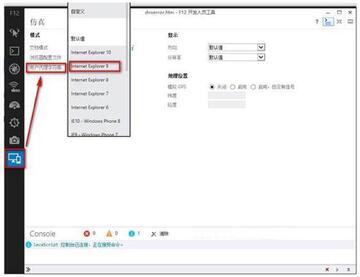
说到IE11浏览器兼容问题,最头疼的就是网银和U盾。我帮财务同事弄过,光是驱动就折腾了半天。其实有个简单办法:在IE11里打开网银页面,按F12调出开发者工具,在“仿真”选项卡里把“文档模式”改成“IE8”或“IE7”,很多老控件就能加载了。不过要注意,改完别关开发者工具,直接刷新页面。另外,有些U盾驱动只认32位IE,如果你用的是64位系统,去C盘Program Files (x86)里找Internet Explorer文件夹,运行里面的iexplore.exe,这个才是32位版本。这个坑我踩过,换成32位IE11浏览器后,U盾立马认了。
IE11浏览器停用前,先确认这几件事别漏了
如果你已经决定不用IE11浏览器了,先别急着卸载。第一,确认没有网站还依赖它,比如某些内部OA、老版ERP。第二,把IE里的收藏夹导出备份,免得以后找不到。第三,如果公司有组策略限制,直接卸载可能会被IT找上门。我一般建议先把默认浏览器换成Edge或Chrome,然后在Edge里开启“IE模式”,这样既能停用独立的IE11,又能兼容那些老网站。具体操作是:打开Edge设置,找到“默认浏览器”,把“允许在Internet Explorer模式下重新加载网站”改成“允许”,然后重启Edge。之后遇到需要IE的页面,点右上角三个点,选“在Internet Explorer模式下重新加载”就行。

彻底停用IE11浏览器的两种方法,亲测有效
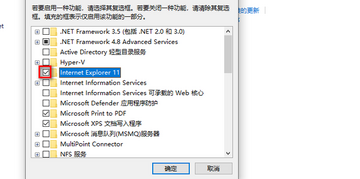
第一种,通过Windows功能关闭。按Win+R输入“optionalfeatures”,找到“Internet Explorer 11”这一项,把勾去掉,确定后重启电脑。这样IE11浏览器就基本停用了,但系统里可能还有残留。第二种,用组策略彻底禁用。按Win+R输入“gpedit.msc”,依次展开“计算机配置-管理模板-Windows组件-Internet Explorer”,找到“禁用Internet Explorer 11作为独立浏览器”,双击启用。这个方法适合公司批量操作。注意,家庭版Windows没有组策略,只能用第一种。另外,如果你只是不想让它自动弹出,去“默认应用”里把网页浏览器改成Edge就行,不用大动干戈。
停用后老网站打不开?试试这些替代方案
停用IE11浏览器之后,最怕的就是突然有个老网站要登录。别慌,除了Edge的IE模式,还可以装一个“IE Tab”扩展,Chrome和Edge都能用。它本质上是调用系统里的IE内核,但界面是新浏览器,用起来舒服多了。我平时就用这个办法应付那些年久失修的教务系统。另外,有些银行现在推出了专用客户端,不用浏览器也能转账,可以去官网看看。如果实在找不到替代,那就临时把IE11浏览器再启用回来,用完再关,虽然麻烦点,但至少不耽误事。
日常维护小建议,让IE11浏览器少出毛病
最后唠叨几句。如果你还在用IE11浏览器,记得定期清理缓存和Cookie,尤其是网银用户,缓存乱了很容易登录失败。在“Internet选项”里点“删除”就行,别偷懒。还有,别装那些来路不明的IE插件,很多IE11浏览器兼容问题都是插件冲突引起的。实在搞不定,就重置IE设置,在“高级”选项卡里点“重置”,勾上“删除个人设置”,一般都能恢复如初。希望这篇IE11浏览器兼容问题解决与停用指南能帮你少走弯路,觉得有用就收藏一下,免得下次找不到。






