Aiseesoft HD Converter Mac格式转换器使用教程
来源: 编辑部 2026/10/7 13:46:55 浏览量:0
最近有不少朋友问我,Mac上下的视频放到电视或者旧手机里播不了怎么办。其实这个问题说白了就是格式不对,你拿个MKV扔给只认MP4的设备,它当然不搭理你。我前阵子也折腾了好久,后来一直用Aiseesoft HD Converter for Mac(格式转换器)来处理,基本上常见的不常见格式都能转,而且画质保留得还不错。今天就把我自己的使用过程整理出来,给同样被格式问题卡住的Mac用户一个参考。

- 应用名称:Aiseesoft HD Converter for Mac(格式转换器)v9.2.8.81348最新版 下载地址:https://m.fxxz.com/f/774897
装完之后先别急着转,这几个地方看一眼
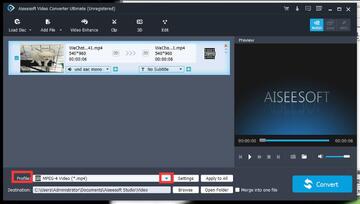
下载安装没什么好说的,拖进Applications就完事。但第一次打开之后,我建议你先去偏好设置里瞅一眼输出目录,默认是放在Movies文件夹里的,如果你平时习惯把转换好的文件放桌面或者移动硬盘,提前改好省得后面来回找。另外Aiseesoft HD Converter for Mac(格式转换器)的界面是那种比较直白的布局,左边一排分类,上面是添加文件、编辑、剪切之类的按钮,中间是文件列表,底下是输出格式和参数。第一次用可能会觉得选项有点多,但其实常用的就那么几个。
还有一个地方要注意,如果你要转的是4K或者HDR片源,先在设置里把硬件加速打开,不然转起来风扇呼呼响,速度还慢。我自己的MacBook Air M1开着硬件加速转一个2G左右的1080P视频,大概两三分钟就好了,关掉的话要翻倍。
添加文件和支持的格式,比你想象的要多
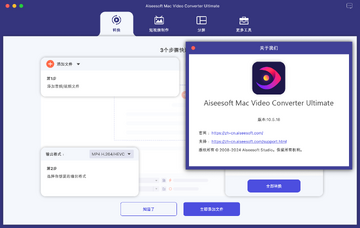
点左上角的添加文件,或者直接把视频拖进窗口都行。我试过MKV、AVI、MOV、WMV、FLV、TS这些,基本都能认出来。音频方面MP3、AAC、FLAC也没问题。如果你要转的是那种比较冷门的格式,比如某些监控导出的DAV文件,它也能读,这点挺让我意外的。
添加完之后每个文件后面有个小剪刀图标,点开可以裁剪片段,只转你需要的部分。有时候我只需要视频里的一小段素材,用这个功能就不用先剪再转了,省一步。旁边还有旋转、裁剪画面、加字幕、加水印这些,日常用到的编辑功能基本都给了,不用再开别的软件。
输出格式怎么选,看你的设备来
这是最关键的一步。底下一排有个“输出格式”下拉菜单,里面分类很清楚:视频、音频、设备。如果你知道自己要什么格式,比如MP4,直接选就行。如果不太确定,就按设备选,iPhone、iPad、Apple TV、安卓手机、PS4这些都有预设,选完它自动帮你把分辨率、码率都调好,不用自己算。
Aiseesoft HD Converter for Mac(格式转换器)还有一个我觉得很实用的地方,就是支持HEVC/H.265编码。同样的画质,H.265的文件体积能小不少,如果你Mac空间紧张,转的时候选H.265能省地方。不过要注意,有些老设备不支持H.265,转之前先确认一下播放端能不能解码。
参数微调,画质和体积自己平衡
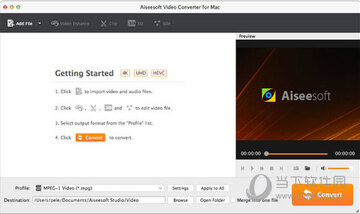
选完格式之后旁边有个设置按钮,点进去可以调分辨率、比特率、帧率、编码器这些。如果你对画质有要求,比特率别调太低,1080P的话我一般设8000kbps左右,再低就能看出块状了。分辨率的话,如果原片是4K但你的设备只支持1080P,那转成1080P反而更流畅,文件也小。
音频参数一般不用动,默认的AAC 128kbps就够用了。除非你是做音乐相关的视频,那可以调到320kbps。另外有个小技巧,如果你要转的视频很多,可以调好一个之后点“应用到全部”,不用一个个改。
开始转换和转换完之后的事
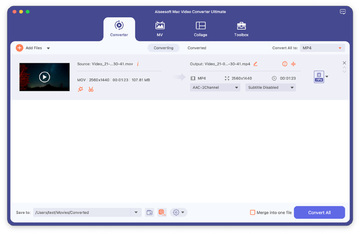
都设置好之后就点右下角的转换按钮,剩下的交给它。转换过程中可以勾选“转换完成后自动关机”或者“打开输出文件夹”,看你习惯。我一般会开着进度条去干别的,转完了回来直接拿文件。
转完之后建议先播一下看看,确认声音画面都正常。有时候如果源文件本身有问题,转出来可能也会有点小毛病,比如音画不同步,那就要回去检查一下源文件。另外Aiseesoft HD Converter for Mac(格式转换器)支持批量转换,一次添加十几个文件也没问题,适合那种攒了一堆视频要统一转格式的情况。
几个我踩过的坑,你注意一下
第一,别把输出格式选成和源文件一样的,那样转出来可能反而变大,没意义。第二,如果转的是带字幕的视频,字幕要单独加载,它不会自动识别内嵌字幕。第三,试用版只能转前5分钟,完整版才能全部转完,这个心里有数就行。
总的来说,Aiseesoft HD Converter for Mac(格式转换器)算是我在Mac上用过比较顺手的转换工具了,格式覆盖全,操作也不复杂,关键是转出来的画质对得起等待的时间。如果你也经常被视频格式问题折腾,可以试试这个思路,按设备选预设,微调一下参数,基本都能搞定。