
EDIUS视频剪辑入门教程
来源: 编辑部 2026/10/9 16:36:18 浏览量:0
最近不少朋友问我,想学视频剪辑但不知道从哪个软件下手。我一般都会先推荐EDIUS,尤其是你手头电脑配置不算特别高,又主要做短视频、游戏录像或者简单Vlog的话,EDIUS真的挺合适。它不像Pr那么吃内存,操作逻辑也直白,新手花个把小时就能把基本流程跑通。这篇EDIUS视频剪辑入门教程,我就按自己平时用的顺序,从打开软件到导出成片,一步步说清楚,尽量少讲虚的,多讲实际会碰到的操作。

- 应用名称:EDIUSv8.2.0.312官方版 下载地址:https://m.fxxz.com/f/776158
先别急着剪,把界面摸熟再说
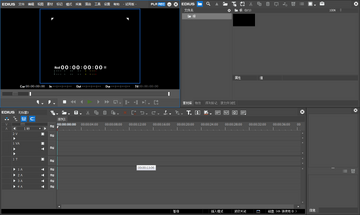
第一次打开EDIUS,很多人会被那几个窗口整懵。其实你只要记住四个区域就行:左上角是素材库,右上角是预览窗口,下方是时间线,右边还有个信息面板。素材库用来放你导入的视频、图片、音乐;预览窗口分左右两半,左边看原始素材,右边看时间线剪完的效果。时间线就是你的主战场,所有拼接、裁剪、加字幕都在这里完成。我建议新手先把每个面板拖一拖、关一关,知道怎么恢复默认布局,不然误关了窗口找不到会很慌。工具栏里最常用的就那几个:选择工具、剃刀工具、删除工具。剃刀用来切片段,选择用来拖动位置,这俩你用得最多。
素材导入和工程设置,别偷懒
新建工程的时候,EDIUS会让你选帧速率和分辨率。如果你拍的是1080P 25帧,就老老实实选对应的,别随便选个4K,不然剪辑时预览会卡,导出也慢。导入素材更简单,在素材库空白处右键选“添加素材”,或者直接把文件拖进来。这里有个小坑:有些手机拍的视频是可变帧率,导入后音画可能不同步。遇到这种情况,我一般先用格式工厂转成固定帧率再导入,省得后面调半天。另外,音乐素材最好单独放一个文件夹,剪的时候找起来快。
时间线上动手,剪出第一段片子
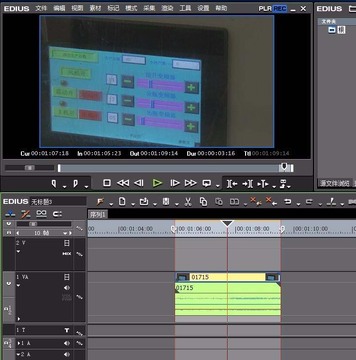
把素材拖到时间线,你就可以开始剪了。最基础的操作就三个:切、删、拖。用剃刀工具在想要断开的地方点一下,片段就分开了;选中不要的部分按Delete删掉;剩下的片段拖到一起,中间不留空隙。如果想调整某一段的长度,把鼠标放在片段边缘,变成红色箭头时拖动就行。这里说个我自己的习惯:剪游戏录像的时候,我会先把所有废话段落切掉,只留精彩部分,然后再精剪。还有,EDIUS的波纹编辑模式很好用,删掉中间一段后,后面的片段会自动补上来,不用手动拖,省事很多。
转场、字幕和背景音乐怎么加
转场别加太多,新手最容易犯的错就是每个接缝都来个翻页、溶解,看着特别乱。我一般只在场景变化大的地方加一个简单的交叉溶解,或者干脆硬切。字幕在EDIUS里叫“标题”,点工具栏的T图标,在预览窗口上打字就行。字体别用太花哨的,黑体或者微软雅黑最稳,大小要保证在手机上看也清楚。背景音乐拖到音频轨道,如果人声和音乐打架,选中音乐轨道,在信息面板里调低音量,或者用关键帧让音乐在说话时自动变小。这些操作看着多,实际剪两三个片子就熟了。
导出设置,选对了省时间
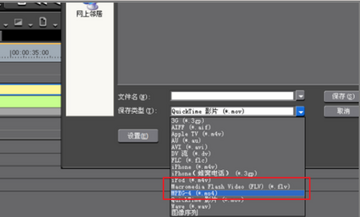
剪完最后一步就是导出。点“文件”里的“输出到文件”,一般选H.264格式,通用性最好。码率方面,传B站或者抖音的话,1080P选个8到10Mbps就够了,选太高文件大,上传也慢。有个细节要注意:EDIUS导出时如果勾选了“使用硬件加速”,导出速度会快不少,但偶尔会遇到花屏,所以导出完最好先播放一遍检查。另外,工程文件记得单独存一个文件夹,素材也放一起,下次想改直接打开工程就行,不然重新链接素材能烦死人。
新手常踩的几个坑,提前避开
第一,别在时间线上直接剪原素材,先复制一份到项目文件夹里再操作,剪坏了还能重来。第二,EDIUS的自动保存间隔可以设短一点,比如5分钟,我有次剪了两小时没保存,软件崩了差点砸键盘。第三,如果预览卡顿,把预览质量调到“草稿”或者“预览”,别一直用“最佳”,等导出时再调回来。第四,快捷键不用背太多,记住空格播放暂停、C剃刀、V选择,这三个就够你起步了。
总的来说,EDIUS对新手挺友好的,功能该有的都有,又不会像专业软件那样一上来就给你一堆复杂参数。按这篇教程的顺序走一遍,你至少能把一段游戏录像或者生活片段剪成能看的成片。剩下的就是多练,剪多了自然就顺了。遇到问题别急着换软件,先搜一下,大部分坑前人都踩过。






