
T3Desk远程桌面使用教程与实用技巧
来源: 编辑部 2026/10/9 17:20:06 浏览量:0
最近有不少朋友在后台问我,T3Desk远程桌面到底怎么用,为啥自己连了半天连不上。说实话我刚开始用的时候也踩了不少坑,什么防火墙拦截、验证码收不到、画面卡成PPT,全都遇到过。今天就把我这两三个月用T3Desk的经验一次性倒出来,从下载安装到日常使用的技巧都聊一遍,不管你是远程办公还是帮爸妈修电脑,看完这篇应该都能搞定。
- 应用名称:T3Deskv13.3.0.0 官方版 下载地址:https://m.fxxz.com/f/775584
先搞清楚T3Desk是干嘛的,别急着装
很多人一上来就搜T3Desk下载,结果装完发现跟自己想的不一样。简单说,T3Desk就是一个让你用手机或者另一台电脑去控制目标电脑的工具。比如你在公司想连家里的电脑拿文件,或者放假回老家想帮父母清理一下电脑垃圾,用T3Desk就能直接远程操作。它跟那些大厂远程软件比,体积小、启动快,而且个人用免费版基本够使。我第一次用就是图它安装包小,老电脑跑起来不费劲。
T3Desk下载安装,这几个地方要注意
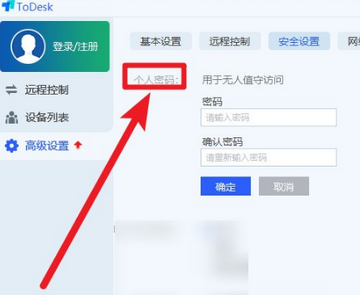
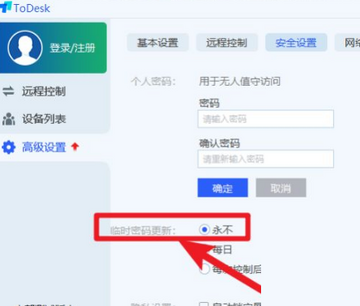
下载T3Desk尽量去官网,别随便在第三方下载站下,我中过一次招,装完多了一堆全家桶。安装过程倒是没啥难度,下一步下一步就行。但装完之后有一步很关键,就是设置固定密码。T3Desk默认是随机密码,每次连接都得重新看,麻烦得很。改成固定密码之后,手机端连的时候直接输一次就行。另外记得把「开机自启动」勾上,不然你人不在电脑跟前,那边没开机你连个寂寞。
第一次远程连接,为什么总是失败
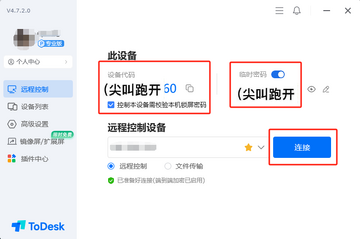
这可能是问得最多的问题了。T3Desk连不上,十有八九是防火墙或者杀毒软件给拦了。我自己的经历是,Windows自带的防火墙把T3Desk的端口给堵了,表现就是一直显示「正在连接」然后超时。解决办法也简单,在防火墙里把T3Desk放行就行。还有一个情况是两端网络环境不一样,比如一边是移动宽带一边是电信,有时候会连不上,换个时间段或者用手机热点试一下可能就好了。另外T3Desk的识别码和密码一定要核对清楚,大小写别搞错。
几个提升远程体验的实用技巧
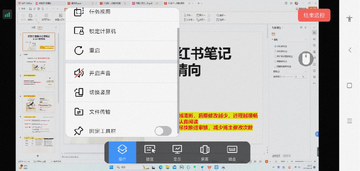
连上之后才是重点,默认画质其实一般,尤其是网络不好的时候卡得难受。在T3Desk的设置里可以把画质调成「流畅优先」,牺牲一点清晰度换流畅度,日常操作完全够用。如果你经常要传文件,别用QQ微信来回倒腾,T3Desk自带的文件传输功能直接拖拽就行,速度比想象中快。还有一个小细节,把常用设备添加到地址簿,下次就不用再输识别码了,点一下直接连。我帮爸妈修电脑就是靠这个,省事不少。
手机控制电脑,操作习惯要改一改
用手机端T3Desk控制电脑,刚开始会很不习惯,鼠标指针不好控制。建议把触控模式改成「指针模式」,手指滑动就是移动鼠标,点一下就是单击。要是需要打字,直接调出手机键盘输入就行。另外手机屏幕小,看电脑桌面会有点费劲,可以双指缩放画面。我一般只在手机上做些简单操作,比如重启个软件、关个弹窗,真要干重活还是老老实实坐电脑前面。
安全方面别偷懒,这几步得做
远程控制软件最怕的就是被别人偷偷连上。T3Desk本身有密码保护,但密码别设得太简单,什么123456、admin这种趁早换掉。如果只是临时用一下,用完可以把「允许远程连接」关掉,需要的时候再开。还有一点,公共电脑上尽量别装T3Desk,万一忘了退,别人顺着就摸进去了。我自己是习惯定期改一次密码,虽然麻烦点,但心里踏实。
总的来说,T3Desk算是一个上手门槛不高的远程桌面工具,把安装、连接、画质、安全这几个点理顺了,日常使用基本没啥大问题。你要是刚开始用,照着上面几步走一遍,应该能少走不少弯路。






