
unARC解压工具使用教程与下载指南
来源: 资讯君 2026/10/9 19:10:49 浏览量:0
最近不少朋友在后台问我,下载了游戏资源或者素材包之后,发现压缩文件用普通软件打不开,提示格式不支持或者文件损坏。这种情况大概率是碰到了冷门压缩格式,比如arc、pak这类。今天就来聊聊unARC这个专门对付冷门压缩包的工具,从下载到使用一次讲清楚,看完你就能自己搞定那些奇奇怪怪的压缩文件了。

- 应用名称:unARCv0.3.0.6免费版 下载地址:https://m.fxxz.com/f/776230
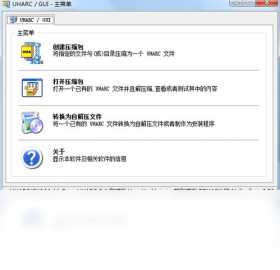
unARC到底是个啥,跟普通解压软件有啥区别
说白了,unARC就是一个专门解冷门压缩格式的小工具。咱们平时用的WinRAR、7-Zip这些,对付zip、rar、7z确实没问题,但遇到游戏资源包里常见的arc格式,或者某些老软件打包的pak文件,它们就傻眼了。unARC就是补这个缺的。我一开始也以为它是个大块头软件,结果下载下来发现体积很小,安装包才几MB,启动速度也快,没有那些花里胡哨的捆绑功能。对于经常折腾游戏MOD、素材包的朋友来说,这玩意确实能省不少事。它支持批量解压,也能直接预览压缩包里的文件结构,不用解压出来就能看里面有啥。
unARC下载渠道怎么选,别踩到捆绑安装的坑
说到下载,这里得提醒一句。网上搜unARC下载,出来的结果五花八门,有些是带了全家桶的安装包,装完给你塞一堆浏览器插件和桌面图标,烦得很。我建议优先去官网或者GitHub这类开源平台找,认准文件大小和版本号。一般正规渠道的unARC安装包也就几MB,如果看到几十MB的“高速下载器”,直接关掉别犹豫。另外下载前看一眼更新时间,太老的版本可能不支持新的压缩格式。我自己用的是最近更新的版本,解压游戏资源包没出过问题。装的时候记得把“推荐安装”“自定义安装”那几个选项看清楚,把不需要的勾都去掉。
unARC解压操作全流程,跟着点就行
装好之后打开unARC,界面挺简洁的,没有太多复杂的按钮。第一步,点左上角的“打开”或者直接把压缩包拖进窗口里。第二步,软件会自动识别压缩格式,如果识别成功,中间区域就会列出压缩包里的所有文件。第三步,你可以勾选想要解压的文件,也可以全选,然后点“解压到”选个目标文件夹。等进度条走完就完事了。如果是分卷压缩包,记得把所有分卷文件放在同一个文件夹里,然后打开第一个分卷就行,unARC会自动识别后面的。我第一次用的时候没注意分卷问题,只解压了一个分卷,结果文件不完整,后来把全部文件放一起就正常了。
遇到unARC解压报错怎么办,几个常见问题处理
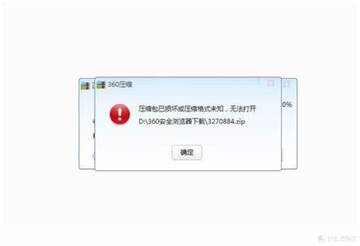
用久了总会碰到几个报错提示,别慌,大部分都能解决。如果提示“文件损坏”,先检查下载的压缩包是不是完整,有时候网络波动会导致文件下载不全,重新下一遍试试。如果提示“密码错误”,确认一下解压密码有没有输错,注意大小写和空格。还有一种情况是解压到一半卡住不动,可能是目标磁盘空间不够了,换个盘符再试。我之前遇到过一个比较刁钻的问题,unARC解压出来的文件名全是乱码,后来发现是压缩包本身编码的问题,在设置里把编码改成UTF-8或者GBK就正常了。这些设置选项在unARC的“选项”菜单里都能找到,稍微翻一下就能看到。
unARC适合哪些人用,日常使用场景分享
其实不光是游戏玩家用得上。做设计的朋友下载素材包,有时候也会碰到arc格式;搞软件测试的偶尔要拆开安装包看看里面结构。unARC在这些场景下都挺顺手。我自己主要是用来解压一些老游戏的资源包,想改点贴图或者提取背景音乐,用unARC打开就能直接看到里面的文件,省去了到处找专用工具的麻烦。另外它还有个好处,就是解压速度不慢,我试过一个2GB左右的资源包,大概几十秒就解完了,比我预想的快。当然如果你只是偶尔解压个zip文件,那确实用不上它,系统自带的就够了。但如果你经常跟各种冷门压缩格式打交道,备一个unARC在电脑里,关键时刻能救急。

unARC使用小技巧和注意事项
最后分享几个我摸索出来的小技巧。第一,解压之前先看看压缩包里的文件列表,有些资源包解压出来是嵌套文件夹,提前看清楚能省得解压完找不到文件。第二,如果压缩包特别大,建议解压到固态硬盘上,速度会快很多。第三,unARC支持命令行操作,如果你需要批量处理多个压缩包,可以研究一下它的命令行参数,效率能提升不少。第四,记得定期更新软件版本,新版本通常会修复一些格式兼容性问题。差不多就这些了,希望这篇unARC教程能帮到正在为冷门压缩包发愁的你。有啥问题欢迎留言交流。






