Mac版LibreCAD免费CAD软件下载安装教程
来源: 资讯君 2026/10/11 9:55:33 浏览量:0
最近好几个做机械设计的朋友问我,Mac上有没有不花钱又能用的CAD软件。说实话,AutoCAD for Mac那价格劝退一大片人,破解版又怕中招。我用了大半年LibreCAD for Mac,开源免费,画二维图完全够使。今天就把我踩过的坑和安装经验全倒出来,从哪下载、怎么装、装完怎么设置中文,一步步说清楚。不管你是刚接触CAD的学生,还是想找个轻量替代方案的老手,这篇LibreCAD for Mac下载安装教程都能帮你省下不少折腾时间。

- 应用名称:LibreCAD for Macv2.1.1 下载地址:https://m.fxxz.com/f/776792
Mac版LibreCAD到底从哪下才安全
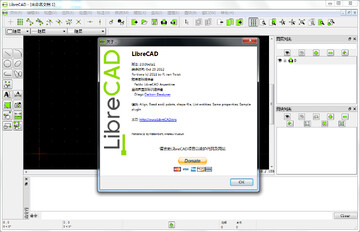
先说下载渠道,这是最容易翻车的地方。百度搜LibreCAD for Mac,前面几个结果好多是挂羊头卖狗肉的下载站,点进去给你塞个下载器,装完桌面多一堆垃圾图标。我一开始就中过招,后来学乖了,直接去LibreCAD官网或者GitHub的release页面拿dmg包,最干净。官网有时候加载慢,耐心等等就行。认准版本号,目前稳定版是2.2.x系列,别下到什么远古版本。另外注意区分Intel芯片和Apple Silicon,M1、M2、M3的Mac选对应arm64版本,跑起来更顺。下之前看一眼文件大小,正常在30MB左右,太小肯定不对劲。
安装过程其实比你想的简单
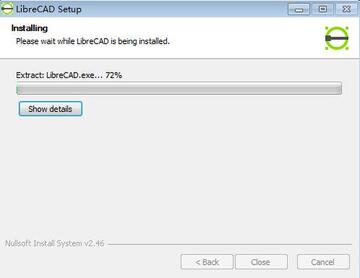
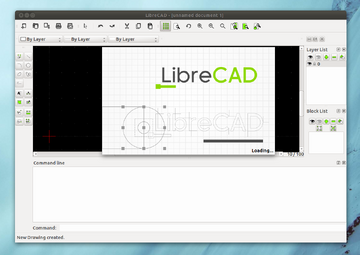
下载完那个.dmg文件,双击打开,把LibreCAD图标拖到Applications文件夹就完事了。第一次打开可能会弹“无法验证开发者”,别慌,去系统设置里“隐私与安全性”下面点“仍要打开”就行。这步卡住过好多新手,以为软件坏了,其实就是苹果的安全机制。装好之后在启动台里找到它,点开。首次启动会稍微慢一点,因为要初始化配置文件,第二次就秒开了。我实测M1 MacBook Air上跑LibreCAD for Mac,开个几十MB的图纸毫无压力,风扇都不带转的。
装完先别急着画,这几个设置得改
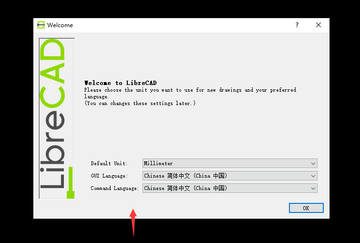
打开软件默认是英文界面,对不习惯英文的朋友不太友好。点菜单栏Edit→Application Preferences,里面有个Language选项,下拉找到简体中文,重启软件就变中文了。还有单位设置,默认可能是英寸,做国内项目记得改成毫米。网格和捕捉也建议调一下,画图的时候光标吸附到端点会准很多。另外Mac版有个小毛病,触控板缩放偶尔不太灵敏,建议外接鼠标,滚轮中键平移、滚轮缩放,效率高不少。这些设置花个五分钟弄好,后面画图能省很多事。
基础画图功能实测够不够用
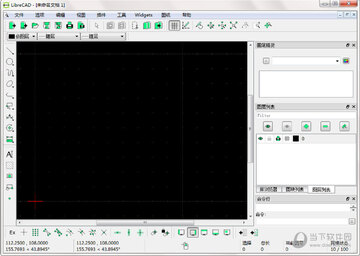
我拿它画过简单的零件三视图和平面布置图,直线、圆、圆弧、多段线这些基础工具都有,修剪、偏移、镜像也齐全。图层管理做得挺清楚,不同线型颜色分开,打印的时候可以控制哪些图层显示。尺寸标注稍微弱一点,但日常够用。和AutoCAD的dwg格式兼容性还行,简单的图纸互导没出过问题,复杂的图可能会丢一些填充图案。说实话,LibreCAD for Mac不是来替代专业大型CAD的,它定位就是轻量、免费、能快速上手。你要是画个家具草图、电路示意、机械简图,它完全胜任。非要拿它做复杂三维,那确实为难它了,它本身也只做二维。
遇到闪退或者打不开怎么办
有朋友反馈说装完打不开,图标跳一下就没了。大概率是权限问题,去终端里输入一行命令给个权限就行,具体命令网上能搜到。还有闪退的情况,多半是图纸文件太大或者有损坏元素,试着新建空白文件再导入。另外Mac系统更新到新版本后,偶尔会出现兼容问题,等LibreCAD官方更新或者回退系统版本。我自己的经验是,别把软件装在中文路径下,虽然理论上没问题,但有时候玄学报错。保持软件版本更新,官网出新版就升一下,修了不少bug。
到底推不推荐你装这个
如果你预算有限,又只需要二维制图,那LibreCAD for Mac绝对值得装。免费、开源、没广告、不联网也能用,光这几点就比很多所谓“免费”软件良心。学生党拿来交作业、工程师临时改个图、自己做点小设计,都挺合适。别指望它功能多强大,它就是个踏实干活的工具。整个下载安装到能用,快的话十分钟搞定。按照上面步骤走,基本不会出岔子。有问题多去官方论坛翻翻,社区虽然不大,但热心人不少。好了,赶紧去试试吧,装好之后你会发现Mac上画图原来也能这么省心。