Altium Designer实战教程从入门到精通
来源: 编辑部 2026/10/12 12:50:03 浏览量:0
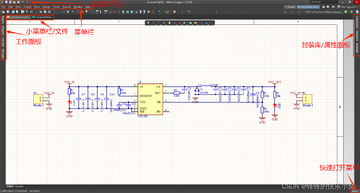
最近不少朋友问我,说想学画电路板,但是一打开Altium Designer (AD)就懵了,满屏的菜单和按钮不知道从哪下手。其实我当初也一样,第一次装完AD愣是盯着界面看了半小时没敢动。今天就把我自己从零学AD到能独立画四层板的整个实战过程整理出来,不管你是电子专业的学生还是刚转行做硬件的,跟着走一遍基本就能上手了。中间我会把踩过的坑和实用技巧都带上,少走点弯路。

- 应用名称:Altium Designer (AD)v14.0.9.0 免费版 下载地址:https://m.fxxz.com/f/775639
一、AD软件安装和汉化,别在这一步卡住
很多人第一步就卡住了,下载完Altium Designer (AD)发现装不上或者装完是英文界面。我的建议是直接去官网下最新稳定版,别图省事用那些来路不明的绿色版,后面元件库丢失哭都来不及。安装路径千万别带中文,这毛病我犯过,结果元件库怎么都加载不出来。汉化的话在DXP菜单里找Preferences,System下面有个General,勾上Use localized resources,重启就是中文界面了。不过说实话,用熟之后还是英文界面查资料更方便,网上教程大多数截图都是英文的。
二、新建工程和原理图绘制,新手最容易乱的地方
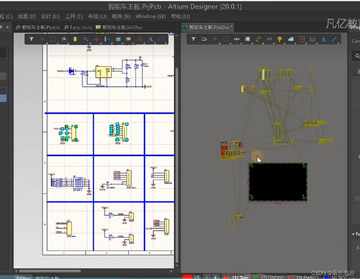
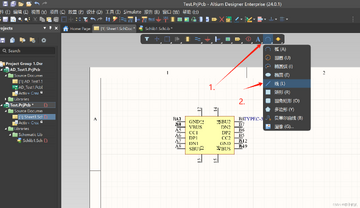
建工程这步看着简单,但新手经常把原理图和PCB文件分开建,后面关联的时候找不到对应关系。正确做法是File→New→Project,先建一个PCB Project,然后在这个工程里右键添加Schematic和PCB文件。画原理图的时候,元件库是关键,AD自带的库其实够用了,Miscellaneous Devices和Miscellaneous Connectors这两个库先玩明白再说。放置元件用Place→Part,快捷键P然后P。连线用Place→Wire,注意区分Wire和Line,新手用Line连出来的线是没有电气属性的,编译的时候一堆错误。Altium Designer (AD)的编译功能很好用,画完原理图按C然后C,有问题的地方会直接标出来。
三、PCB布局布线,这才是重头戏
原理图画完导入PCB之后,先别急着布线。我见过太多新手上来就拉线,最后板子画得跟蜘蛛网一样。正确的顺序是:先规划板子尺寸和安装孔位置,然后按模块布局,电源部分、MCU部分、接口部分各自集中放。布局的时候用Room功能可以批量移动元件,很省事。布线之前一定要设置好线宽规则,电源线至少20mil,信号线8-10mil,这个在Design→Rules里改。自动布线偶尔用用还行,但想要板子稳定,关键信号线还是得手动走。差分对走线用Interactive Differential Pair Routing,等长线用Interactive Length Tuning,这两个功能学会了效率翻倍。
四、DRC检查和Gerber输出,别等打样回来才发现问题
画完板子别急着发出去打样,先跑一遍DRC。Tools→Design Rule Check,重点看间距、线宽、过孔这些有没有报错。我吃过亏,有一次没检查过孔大小,打样回来发现孔太小元器件引脚插不进去,整批板子报废。Gerber输出在File→Fabrication Outputs→Gerber Files,记得把钻孔文件也一起导出。发给厂家的时候把Gerber和钻孔文件打包发过去,别只发PCB源文件,厂家不一定能打开。另外Altium Designer (AD)的3D预览功能很实用,按快捷键3就能看板子立体效果,检查元件有没有干涉很方便。

五、几个让我效率翻倍的AD小技巧
第一个是快捷键自定义,在Preferences里可以把常用的操作改成自己顺手的键位。第二个是模板保存,把常用的板框、标题栏、规则设置存成模板,下次直接调用。第三个是元件库自己整理一份常用的,别每次去系统库里翻。第四个是交叉选择模式,原理图和PCB同时打开,按Shift+Ctrl+X开启,点原理图的元件PCB里会自动高亮,查线特别方便。还有Altium Designer (AD)的版本控制功能,配合Git用可以记录每次修改,画错了随时回退。

六、新手常见问题答疑
问得最多的就是AD哪个版本好用,我个人推荐AD19或者AD21,太老的版本有些功能没有,太新的又不太稳定。还有问元件库去哪找的,除了自带库,可以去立创商城下载,或者用SamacSys插件直接在线搜。关于学习周期,每天抽两小时的话,两周能画出简单的双层板,一个月能搞定四层板。最后说一句,画板子这事光看教程没用,必须自己动手画,画废几块板子自然就会了。