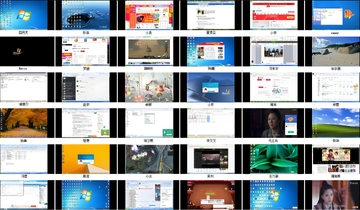
桌面看看电脑桌面实时监控软件推荐
来源: 小编 2026/10/13 7:10:19 浏览量:0
最近不少朋友在后台问我,想找个靠谱的桌面看看类软件,能实时盯着电脑桌面到底在干啥。说实话我自己也踩过不少坑,有的装完卡得要死,有的偷偷传数据,还有的界面复杂到根本不想打开第二次。今天就把我实际用过、觉得还行的几款电脑桌面实时监控软件整理出来,顺便聊聊各自适合什么人用,省得你们再走弯路。

- 应用名称:桌面看看v1.0.13.1001 免费版 下载地址:https://m.fxxz.com/f/775611

先搞明白自己为啥要装监控
别急着下载,先想清楚用途。如果是家长想看孩子有没有偷偷玩游戏,那重点就是隐蔽性和远程查看;如果是公司想管员工上班摸鱼,那得考虑批量部署和后台记录;要是自己远程办公想随时瞅一眼家里电脑,那简单轻量就行。我见过有人上来就装企业级软件,结果光配置就弄了一下午,纯属给自己找罪受。桌面看看这词搜出来结果五花八门,其实核心就三类:纯屏幕截图、屏幕录制加操作记录、还有带远程控制的。想清楚再选,能省不少事。
几款亲测能用的桌面监控工具
先说我自己用得最久的,叫“屏幕盯盯”,名字有点土但确实稳。安装包不大,后台占用低,设置好之后每隔几分钟自动截一张图,存到本地或者发到指定邮箱。缺点就是界面太朴素,第一次打开还以为是个半成品。不过对于只想实时监控电脑桌面的人来说,功能刚刚好。
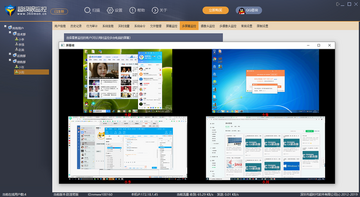
再说一个偏企业向的,叫“网管眼”。支持多台电脑同时看,能生成操作日志,键盘记录也有。我帮朋友公司装过一套,十台机器跑了一周没掉线。但个人用户就别碰了,后台服务有点重,老电脑带不动。另外还有个小众的“桌面快照”,绿色免安装,U盘里一放就能跑,适合临时用一下。这三款各有各的脾气,下面细说。
安装和设置里容易踩的坑
第一个坑就是杀毒软件报毒。几乎所有监控类软件都会被误报,尤其是带键盘记录功能的。解决办法要么加白名单,要么找开源版本自己编译。我一般建议直接关掉实时防护再装,装完再把软件目录加信任区。第二个坑是开机自启没设置好,结果重启之后软件没运行,白装。记得在设置里勾选“开机自动启动”,顺便把“最小化到托盘”也打开,不然窗口一直挂着太明显。
第三个坑最要命——存储路径默认在C盘。截图多了很快就把系统盘塞满,电脑卡到怀疑人生。一定要手动改到D盘或者移动硬盘。还有网络传输那块,如果选了云端存储,注意看隐私政策,别把敏感画面传到别人服务器上。我一般推荐本地存储加定时清理,安全又省心。
怎么用才不让人觉得被冒犯
这点得单独拎出来说。如果是家里用,最好提前跟孩子讲清楚,别偷偷摸摸装,一旦被发现信任感直接归零。公司用的话,正规流程得让员工知情,不然容易惹麻烦。我见过一个哥们儿在老婆电脑上装桌面看看,结果被发现了闹到要离婚,真不值当。技术本身没好坏,用的人得讲究分寸。另外监控画面别乱传,自己看看就行了,传播出去可能违法。
手机端远程查看方不方便
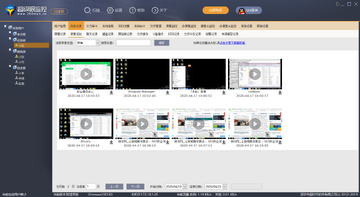
现在好多监控软件都配了手机APP或者微信小程序,这点确实方便。我试过几款,有的只能看实时画面,有的还能回放历史截图。比较下来,“屏幕盯盯”的APP最简洁,打开就能看,延迟大概两三秒。网管眼的APP功能多但界面乱,找个回放按钮得翻半天。另外注意流量消耗,如果设置成每分钟传一张图,一个月下来几个G就没了。建议只在需要的时候开实时查看,平时让它本地存着就行。
最后说两句掏心窝的话
桌面监控软件这东西,说白了就是个工具。别指望装了就万事大吉,该沟通的还得沟通,该管理的还得管理。我推荐的那几款都是自己长时间用过没出大毛病的,但每个人电脑环境不一样,下载之前最好先看看最新评论。另外别贪便宜下那些破解版,里面塞挖矿脚本的太多了。正规渠道哪怕花点小钱,买个安心。希望这篇桌面看看相关的经验能帮到你,有啥问题评论区聊。