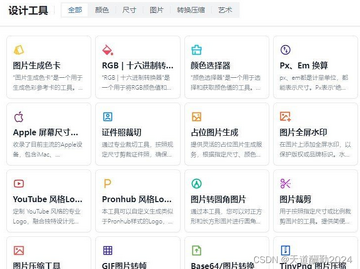
常用工具箱最新版下载安装指南
来源: 编辑部 2026/10/13 9:58:44 浏览量:0
最近老有朋友问我,说手机里、电脑上想装个顺手的工具集合,搜来搜去全是广告,下完还带一堆乱七八糟的东西。其实这事不复杂,今天我就把自己折腾常用工具箱最新版的过程捋一遍,从哪找、怎么装、装完注意啥,一次说清楚。不管你是刚换新手机,还是家里老电脑想收拾收拾,照着做基本都能搞定。
先搞清楚你要的到底是哪个工具箱
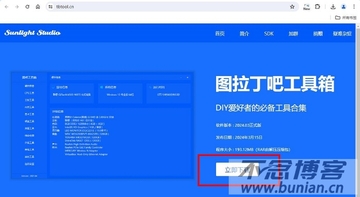
别急着搜下载,先想明白自己需要啥。市面上叫“工具箱”的软件太多了,有偏系统维护的,有偏日常小工具的,还有专门给搞机党用的。我一开始也是瞎下,装了三四个,结果功能都差不多,白白占地方。后来才弄明白,常用工具箱最新版一般指的是那种集合了测网速、清缓存、看电池、文件管理这些小功能于一身的合集类应用。你要是就想找个日常顺手用的,认准这种就行。别看到“万能”“超级”就点,很多是套壳广告。
下载渠道别乱点,这几个地方相对靠谱
我踩过的坑先跟你说:搜索引擎前几条带“广告”字样的,尽量别碰。下下来的安装包,十有八九捆了别的东西。我现在的习惯是,优先去官网找,没有官网就去大的应用商店。安卓的话,自带应用市场先搜一遍,看评分和评论,尤其是差评里有没有人骂“捆绑”“弹窗”。苹果相对省心,App Store 里搜常用工具箱最新版,认准开发者名字,别下那种名字特别像的山寨货。电脑端更得小心,很多下载站给你套个下载器,装完桌面多一堆图标。我的经验是,找那种直接给安装包链接的页面,文件大小对得上再下。
安装过程注意这几个勾,别一路下一步
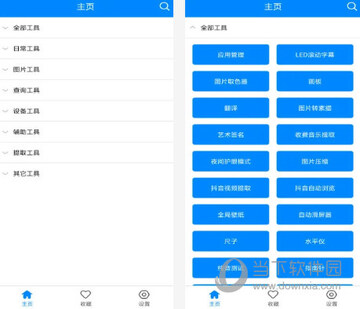
安装包下好了,双击之前先看一眼文件大小,几十 KB 的肯定是下载器,直接删。正式安装的时候,别狂点“下一步”。现在很多安装界面会把附加软件藏在小字里,默认勾上的,你得手动取消。我一般会选“自定义安装”,把路径改到 D 盘或者非系统盘,省得以后 C 盘红了。手机端安装时,如果提示“允许安装未知来源应用”,装完记得关掉这个权限,别一直开着。常用工具箱最新版本身功能挺规矩的,怕的是你从歪渠道下的包不干净。
装完先别急着用,花两分钟设置一下
打开之后,一般会要一堆权限,通讯录、位置、存储啥的。我的原则是,跟功能无关的一律拒绝。比如一个工具箱要读你通讯录,那就很可疑。存储权限得给,不然清理垃圾、管理文件用不了。通知权限我也建议关掉,不然天天给你推广告。还有个小细节,设置里看看有没有“检查更新”的选项,有的话点一下,确保你装的是常用工具箱最新版,老版本有时候会闪退或者功能不全。
常见问题:闪退、报毒、功能找不到
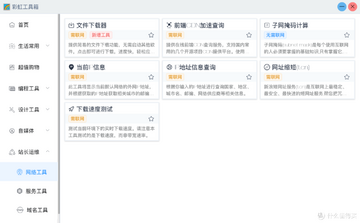
闪退多半是版本不匹配,安卓版本太高或者太低都容易出这事。解决办法就是去官网翻翻历史版本,找个跟你系统对得上的。报毒这事我也遇到过,有些安全软件比较敏感,把工具箱里的某个小工具当成风险项。你要是从正规渠道下的,可以加信任,实在不放心就换一个同类工具。功能找不到的话,别急着卸载,很多工具箱把功能藏在侧边栏或者“更多”里面,翻一翻就有了。我头一回用的时候也找了半天清理入口,结果在二级菜单里。
最后唠叨几句实在话
这东西就是个辅助工具,别指望它能让手机脱胎换骨。定期清一下缓存、看看电池损耗,够用了。别装一堆功能重复的,留一个顺手的就行。另外,常用工具箱最新版更新频率别太高,有时候新版本反而没老版本稳。我现在就是关掉自动更新,隔两三个月手动看一次,没啥大毛病就不动它。你要是照着上面几步走,基本不会翻车。有啥搞不定的,评论区说一声,我看到就回。