Kelir Pro Mac屏幕取色工具精准高效取色神器
来源: 编辑部 2026/10/13 17:31:43 浏览量:0
最近在折腾新项目配色,被 Mac 自带取色器折磨得够呛,放大镜定位不准、格式切换麻烦,后来朋友推荐了 Kelir Pro for Mac(屏幕取色工具),用了一周多,确实省心不少。不管你是做 UI 设计、前端开发,还是偶尔想从壁纸里抠个好看的颜色,这款 Mac 屏幕取色工具 都能帮你快速拿到想要的颜色值,不用再来回截图丢进 PS 里吸色了。
- 应用名称:Kelir Pro for Mac(屏幕取色工具)v1.3最新版 下载地址:https://m.fxxz.com/f/777875
为什么 Mac 自带取色器不够用
说真的,Mac 系统自带的数码测色计不是不能用,但用起来总觉得差点意思。它那个放大镜窗口小,取色的时候要按住快捷键来回瞄准,手一抖就偏了几个像素。而且拿到颜色之后,想换个格式还得手动去调,比如从 RGB 切到 HEX,步骤多,效率低。Kelir Pro for Mac(屏幕取色工具) 就完全不一样了,打开就能直接取色,鼠标指哪取哪,放大镜区域又大又清晰,连屏幕上一个像素的小点都能看清楚。我平时写 CSS 的时候,直接从浏览器里吸个色,HEX 值自动就复制到剪贴板了,粘贴进代码里就能用,省了好多事。
取色格式多到你想不到
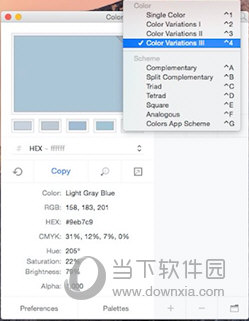
做前端的朋友肯定懂,不同场景要用的颜色格式不一样。CSS 里用 HEX,有时候要 RGB,做设计标注可能用 HSB,甚至还要 CMYK 给印刷用。Kelir Pro for Mac(屏幕取色工具) 支持 HEX、RGB、HSB、HSL、CMYK 还有 Swift UIColor 和 Android 的 ARGB,基本上你能想到的格式它都有。取完色之后,点一下就能切换格式,再点一下就复制走了,不用自己去算转换。我之前做一个小程序项目,需要把设计稿的颜色转成 Android 的 ARGB 格式,用这个工具一步到位,省了查转换表的时间。
取色历史记录这个功能太实用了
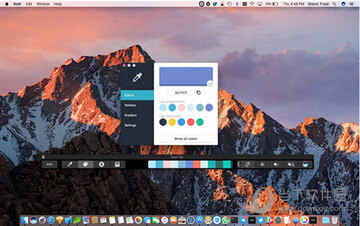
以前用别的取色工具,取完一个颜色转头就忘了刚才那个色值是多少,想找回来还得重新吸一遍。Kelir Pro 有个取色历史面板,你取过的颜色都会按顺序排在那里,想看哪个点一下就回到那个色值,还能直接复制。我做项目的时候经常要对比好几个配色方案,这个功能帮了大忙,不用来回切窗口记色号了。而且历史记录可以清空,也可以固定常用的颜色,挺灵活的。
快捷键操作,效率翻倍
这款 Mac 屏幕取色工具 的快捷键设计挺人性化的。你可以设置一个全局快捷键,不管在哪个软件里,按一下就能呼出取色模式,取完色自动回到原来的工作状态。我一般设成 Command+Shift+C,写代码的时候随手一按就能吸色,完全不打断思路。另外它还支持滚动调节放大镜的缩放比例,取小图标或者细线条的颜色时特别有用,能放大到看得清清楚楚再取,不会取错。
和同类工具比,Kelir Pro 赢在哪
市面上 Mac 取色工具我也试过几款,有的免费但功能少,有的功能多但界面丑、操作反人类。Kelir Pro 算是平衡得比较好的,界面简洁干净,没有花里胡哨的东西,打开就知道怎么用。取色精准度很高,我拿它和系统自带的对比过,同一个位置取出来的色值完全一致,但操作速度快了不止一倍。还有一点值得夸的是,它占资源很少,开着它写代码、做设计,电脑也不会卡,风扇都不怎么转。

哪些人适合用这款取色工具
如果你只是偶尔取个色,系统自带的其实也能凑合。但如果你是设计师、前端开发、UI 工程师,或者经常要做配色方案、写样式代码,那 Kelir Pro for Mac(屏幕取色工具) 绝对值得装一个。它帮你省下的时间累积起来很可观,而且取色准、格式全、操作快,用习惯了就回不去了。学生党学设计的话,早点用上这种专业工具,也能养成更好的工作习惯。反正我身边几个做设计的朋友,被我安利之后都装上了,反馈都挺不错。
总的来说,Kelir Pro 是一款小而美的 Mac 屏幕取色工具,没有多余功能,但每一个功能都切中痛点。如果你也在找一款精准高效的取色神器,不妨试试它。