
Becky! Internet Mail 邮件客户端使用教程
来源: 编辑部 2026/10/14 17:47:50 浏览量:0
最近有朋友问我,有没有那种不花哨、打开就能收信的邮件客户端,我就把用了挺久的 Becky! Internet Mail 推给了他。这软件名字后面带个感叹号,看着挺有年代感,但在 Windows 上确实稳,占资源也小。今天我就按自己踩过的坑,把 Becky! Internet Mail 从装到用的流程捋一遍,顺便说说几个容易卡住的地方,新手照着走基本不会翻车。

- 应用名称:Becky! Internet Mailv2.7.5.4免费版 下载地址:https://m.fxxz.com/f/778269
先搞清楚 Becky! Internet Mail 到底适合谁
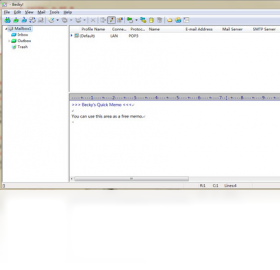
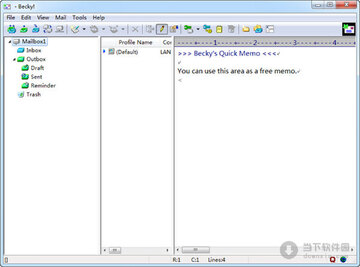
它不是那种一打开就让你登录网页邮箱的现代客户端,更像传统 POP3/IMAP 工具。你要是有好几个邮箱,想统一在本地管理,又不想被网页广告打扰,那它挺合适。我平时挂着三个邮箱,Becky! Internet Mail 切来切去不卡,收件箱列表刷得也快。不过它界面偏老派,菜单多,第一次打开会有点懵,这很正常,用两天就顺了。对了,它支持中文界面,装完可以在设置里调。
下载和安装时要注意的几个小坑
网上搜 Becky! Internet Mail 会出来不少下载站,尽量挑版本号新一点的,老版本对 TLS 支持不好,收某些邮箱会报错。安装路径别选带中文的文件夹,我试过放桌面中文目录,结果附件保存时偶尔乱码。装完第一次启动,它会问你要不要导入旧设置,新用户直接跳过。还有,杀毒软件可能弹窗拦截,放行就行,这软件本身没捆绑。
添加邮箱账号,这一步最关键
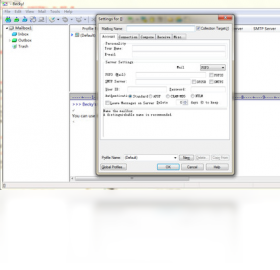
打开 Becky! Internet Mail,点“新建邮箱”,先填显示名和邮箱地址。接下来选服务器类型,现在大部分邮箱用 IMAP 更省心,邮件留在服务器,换电脑也能看。收件服务器和发件服务器地址得去你邮箱官网查,QQ 邮箱、163 这些都有说明。密码那里注意,很多邮箱要填“授权码”而不是登录密码,我头一回就卡在这,填了登录密码一直提示验证失败。端口号 IMAP 一般是 993,SMTP 是 465 或 587,勾选 SSL。填完点测试,能通就保存。
日常收发邮件的几个顺手操作
收信按 F5 或者点工具栏那个小箭头,新邮件会进收件箱。写邮件时,Becky! Internet Mail 的编辑器支持纯文本和 HTML 切换,我一般用纯文本,省得对方看到乱码。附件直接拖进去就行,大附件它会问你要不要分割,一般不用管。有个细节:它默认不会自动下载图片,这是安全考虑,想看图片点一下“显示图片”就好。发件人地址可以设多个签名,切换起来方便。另外,垃圾邮件过滤要自己建规则,把某些关键词或发件人拉黑,慢慢调就准了。
备份和恢复,别等丢邮件才后悔
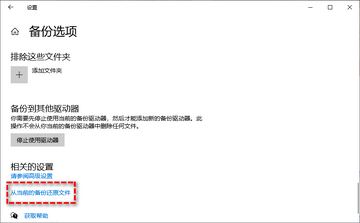
Becky! Internet Mail 的邮件默认存在安装目录下的某个文件夹里,具体路径在设置里能看到。我习惯每个月把整个数据文件夹复制到移动硬盘。换电脑时,把文件夹拷过去,再在软件里指向新路径,邮件和账号都在。它也有导出功能,能导出成 eml 或 mbox,但批量导出有点慢。提醒一句,重装系统前一定先备份,我有个朋友没备份,几年邮件全没了,找都找不回来。
常见报错和解决办法
遇到“无法连接服务器”,先检查网络,再确认端口和 SSL 有没有选对。如果是“认证失败”,八成是密码或授权码错了,重新去邮箱后台生成一个。还有发件时提示“被拒绝”,可能是发件服务器要求验证,在账户设置里勾上“发件服务器需要认证”。Becky! Internet Mail 的日志功能在帮助菜单里,报错时看日志能省不少时间。实在搞不定,去它官网论坛翻翻,老用户挺热心。
总的来说,Becky! Internet Mail 不是那种开箱即用的傻瓜软件,但设置好之后很省心。你把它当成一个本地邮件仓库,定期备份,日常收发完全够用。新手别被老界面吓退,按上面步骤走一遍,基本就能正常用了。






