
Glow Unity新手入门指南快速上手
来源: 小编 2026/10/17 10:35:55 浏览量:0
最近不少朋友在问 Glow Unity 到底怎么入门,说实话我一开始也走了不少弯路。这玩意儿刚打开的时候界面挺唬人,菜单一层套一层,新手很容易点着点着就迷路。所以这篇 Glow Unity 新手入门指南,我不打算讲那些云里雾里的概念,就把我自己从下载安装到跑通第一个小场景的整个过程捋一遍,你照着做,基本半小时能上手。中间踩过的坑我也会标出来,省得你重复遭罪。

- 应用名称:Glow Unity1.0安卓版 下载地址:https://m.fxxz.com/f/776882

先搞定安装和基础配置,别急着点下一步
下载 Glow Unity 其实不复杂,官网找对应版本就行。但这里有个小坑我得提醒:别一上来就选最新版,新手用稳定版更省心,新版本功能多但偶尔抽风,你连基础都没摸熟就去排查 bug,很容易劝退。安装路径尽量别带中文,这毛病很多软件都有,Glow Unity 也不例外,路径里混了中文后面加载资源可能报错,到时候你找半天找不到原因。装完之后第一次启动会提示你选工作区,默认的就行,不用折腾。进去之后先把语言和主题调一下,界面顺眼了学起来才有心情。配置这块不用贪多,先把缓存目录设置到空间大的盘,后面素材多了不至于卡顿。
认识主界面,知道哪块是干嘛的就够了
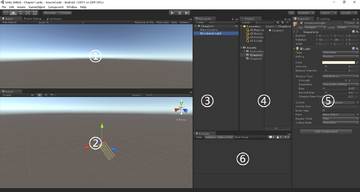
Glow Unity 的界面分区挺多,但新手真不用全记住。你就盯住三块:左边是资源列表,中间是预览和编辑区,右边是属性面板。刚开始我傻乎乎地把每个按钮都点了一遍,结果啥也没记住,还差点把默认布局搞乱。后来我学乖了,先只关注资源导入和场景预览这两个入口,其他的等用到再查。场景预览窗口可以拖拽缩放,鼠标中键按住能平移,这几个操作熟练了,后面效率直接翻倍。属性面板里参数多,别怕,常用的就那么几个,改坏了按重置就行,Glow Unity 这点做得还算厚道。
跑通第一个小场景,动手比看教程强
光看不动手等于白搭。我的建议是新建一个空场景,随便拖个基础模型进去,然后调一下光源和相机角度。Glow Unity 的光照系统挺直观,你拖动滑杆就能看到画面明暗变化,这种即时反馈对新手特别友好。我第一次跑场景的时候卡在相机视角上,怎么调都是歪的,后来发现是坐标轴没对齐,记住相机默认朝向是 Z 轴正方向,调位置的时候留个心眼。跑通之后你会有种“哦原来就这么回事”的感觉,信心一下就上来了。这一步别追求做得多漂亮,能正常显示、能旋转视角就算成功。
常用功能别贪多,先啃这几个就够用
Glow Unity 功能列表拉出来一大串,新手最容易犯的错就是什么都想学。我的经验是先掌握四个:资源导入、场景保存、基础材质调整、简单动画预览。资源导入支持拖拽,格式兼容性不错,但大文件导入时记得看进度条,别以为卡死了就强退。场景保存建议手动多存几个版本,Glow Unity 虽然有自动保存,但关键时刻掉链子的事我也遇到过。材质调整就玩颜色和粗糙度两个参数,调出来的效果够你乐呵一阵。动画预览拿自带的示例文件练手,看懂了再自己建。这几个吃透了,再往深了走就顺了。
新手常踩的几个坑,提前知道少受罪
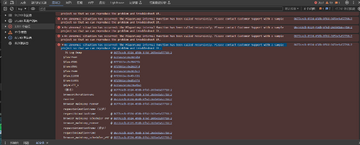
说几个我亲身踩过的。第一,别在场景没保存的时候乱切工作区,有一次我切过去再切回来,改动全没了,气得想砸键盘。第二,导入外部资源前先看格式说明,Glow Unity 对某些格式支持一般,硬导进去可能显示异常。第三,预览窗口卡顿不一定是电脑不行,先关掉几个后台占资源的软件试试。第四,遇到报错别慌,先看日志里第一行提示,往往答案就在那。这些坑说起来都是小事,但新手不知道的时候真能卡半天。Glow Unity 社区里也有不少讨论帖,搜关键词基本都能找到答案。
接下来往哪走,给个实在的建议
入门跑通之后,别急着啃高级功能。我的建议是先拿 Glow Unity 做两三个小练习,比如搭个简单房间、做个转场效果,把已经学会的东西用熟。等手感有了,再去碰动画系统和交互逻辑,那时候你理解起来会轻松很多。网上 Glow Unity 的教程不少,但质量参差不齐,挑那种带实操演示的看,纯讲理论的容易看睡着。最后说一句,这玩意儿上手没那么难,关键是别被界面吓住,动手试就完了。






