Mac电脑版Orion PDF Author使用指南
来源: 小编 2026/10/17 15:10:39 浏览量:0
最近不少朋友在问Mac上改PDF用什么工具,我这边断断续续用Orion PDF Author for Mac电脑版也有一阵子了,从一开始装完找不到北,到后来改合同、调页面、加批注都靠它搞定,中间踩的坑不算少。这篇就按我自己的使用顺序,把Orion PDF Author for Mac电脑版从安装、编辑到导出的整套流程捋一遍,都是实打实的操作感受,不是那种念说明书的写法,新手照着走基本能少绕点弯路。

- 应用名称:Orion PDF Author for Mac电脑版v2.30.1最新版 下载地址:https://m.fxxz.com/f/778241
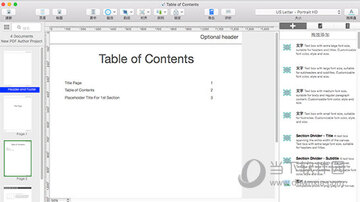
装完先别急着改,这几步设置先弄明白
下载安装这块其实没啥难度,官网拖进应用程序文件夹就行,第一次打开如果提示来源不明,去系统设置里放行一下就完事。真正容易卡住的是激活环节,Orion PDF Author for Mac电脑版的授权码输入框藏得有点深,在菜单栏里找注册那一项,输完记得重启一次软件,不然部分编辑功能是灰的。我头一回就是没重启,点文字工具半天没反应,还以为装了个假货。另外建议进偏好设置把默认保存路径改一下,默认是存到原文件旁边,改完合同容易覆盖原件,我吃过一次亏,现在都单独建个输出文件夹。语言这块界面有中文选项,切过去之后菜单顺眼不少,虽然翻译不算完美,但常用功能都能对上号。
PDF里的文字到底怎么改才不跑版
很多人用Orion PDF Author for Mac电脑版就是冲着改文字来的。打开文档后点编辑模式,文字块会被框出来,双击就能改内容,字体字号一般会跟着原样式走,这点挺省心。但要注意,如果原PDF是扫描件或者图片转的,文字是改不动的,得先跑一遍OCR识别,软件里自带这个功能,识别完再编辑就正常了。我试过改一份两页的报价单,改数字没问题,但段落一长就容易出现换行错位,解决办法是尽量在原来的文本框里改,别硬拉框。还有个小细节,改完文字后行距偶尔会变,导出前记得整体预览一遍,尤其是表格里的内容,错位了很难看。

页面增删和合并,处理杂乱的PDF很管用
Orion PDF Author for Mac电脑版在页面管理上做得比较直观,左侧缩略图栏直接拖拽就能调顺序,右键有插入、删除、旋转这些选项。我经常拿它来合并扫描件,把几个零散的PDF拖进同一个窗口,按顺序排好再导出,比在线工具放心,毕竟合同文件不想往别人服务器上传。拆分也不难,选中要抽出来的页码,导出为单独文件就行。有个地方要提醒,旋转页面之后保存,有时候缩略图没刷新,看着还是歪的,关掉重开就正常了,不是文件坏了,别慌。另外页面尺寸不一致的文档合并后会保留各自大小,想统一的话得在导出设置里勾选适应页面,这个选项不太显眼,找的时候耐心点。
批注、签名和表单填写,日常办公够用
批注功能算是我用得最多的一块,高亮、下划线、便签都有,颜色能自己调。Orion PDF Author for Mac电脑版有个手绘签名功能,用触控板画出来存成签名库,下次直接调用,签个确认单挺方便。表单填写这块,能识别的表单域直接点进去填就行,识别不出来的就用文本框工具手动加,填完记得扁平化,不然别人打开还能改。我碰到过一次表单域错位的情况,原因是原文档用了特殊字体,换台电脑打开就偏了,所以重要文件填完最好导出一份图片版留底。批注导出的时候可以选择是否包含,发给客户前记得检查一下,别把内部备注一起发出去了。
导出保存和格式转换,别在最后一步翻车
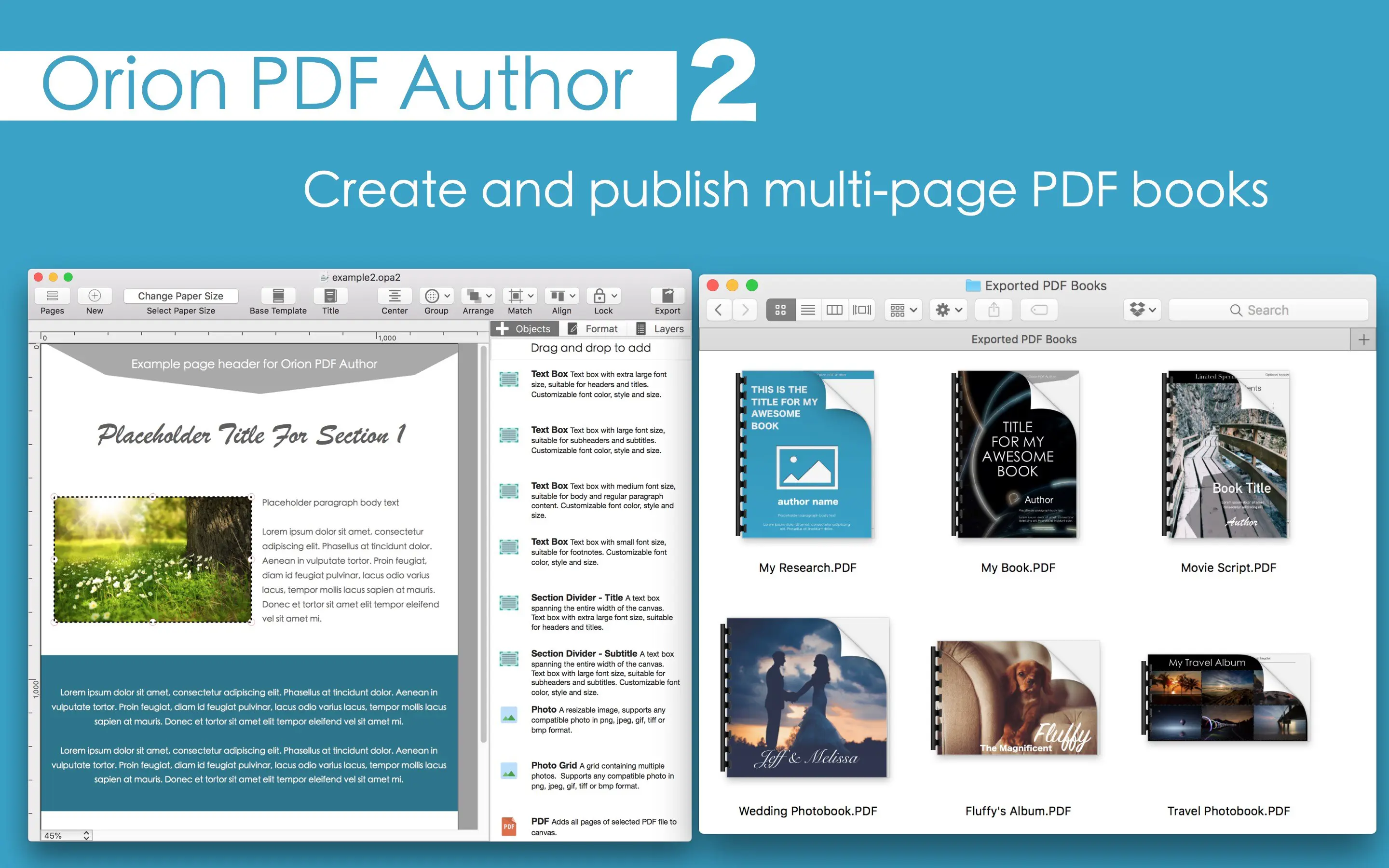
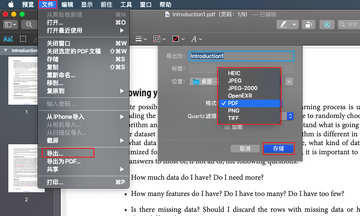
导出这块选择挺多,存成PDF、图片、Word都能行。Orion PDF Author for Mac电脑版转Word的效果中规中矩,纯文字文档还原度不错,带复杂排版的就会乱,建议转完自己核对一遍。压缩功能对发邮件很实用,选中等压缩基本看不出差别,文件能小一半。保存的时候留意一下权限设置,加密和禁止打印这些选项都在导出面板里,给别人的文件顺手加个密码更稳妥。还有一点,软件默认自动保存间隔有点长,改大文档的时候养成手动Command+S的习惯,我遇到过一次意外退出,半小时的活白干,从那以后就老实了。
几个实测下来值得说的小坑
最后聊几句零碎经验。Orion PDF Author for Mac电脑版对超大文件的支持一般,上百页的扫描件打开会卡,建议先拆分再处理。深色模式下部分工具栏图标对比度低,看着费劲,切回浅色就正常。还有更新之后偶尔会重置偏好设置,改过的保存路径记得回头看一眼。整体来说,这工具在Mac上改PDF属于够用顺手的类型,功能不算最全但日常办公绰绰有余,摸清上面这些细节之后,效率能提不少。