TextLab for Mac代码格式转换软件一键搞定多语言排版
来源: 小编 2026/10/18 15:17:37 浏览量:0
最近后台不少朋友问我,写代码的时候格式乱成一锅粥怎么办,尤其是同时碰 Python、JSON、HTML 这几种语言,缩进一会儿两个空格一会儿四个空格,复制粘贴完直接没法看。我前段时间一直在用 TextLab for Mac(代码格式转换软件),用下来感觉确实能省不少事,今天就把自己的真实使用感受捋一捋,顺便说说踩过的坑,给同样被排版折磨的朋友一个参考。

- 应用名称:TextLab for Mac(代码格式转换软件)v1.4.4最新版 下载地址:https://m.fxxz.com/f/778245
这软件到底能干啥,先说明白
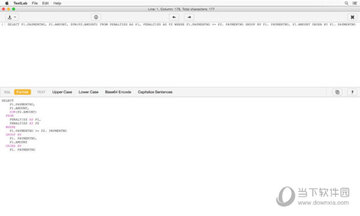
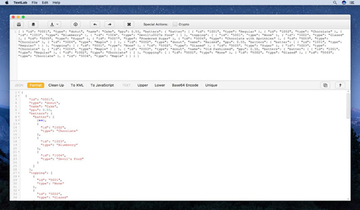
说白了,TextLab for Mac(代码格式转换软件) 干的就是把乱七八糟的代码或者文本,按你指定的语言规则重新排一遍。比如你从网页上扒了一段 JSON,压缩成一整行,眼睛都看花了,扔进去选一下 JSON 格式化,立马变成带缩进的清爽结构。再比如写 Python 的时候 Tab 和空格混用,它也能帮你统一掉。我用得最多的场景是几种语言来回切,前端页面里嵌着 JS,又带着 CSS,一段段手动调太费劲,直接整段丢进去让它识别转换,省下来的时间够我泡杯咖啡了。
支持的语言多不多,实测告诉你
我特意挨个试了一圈,常见的 HTML、CSS、JavaScript、JSON、XML、Python、SQL 这些都没问题,多语言排版这块算是它的主打。像 Markdown 表格对齐这种小需求也能处理,虽然不算核心功能,但顺手用着挺舒服。有一点要提醒,太冷门的语言它不一定认,我第一次拿一段 Lua 进去,识别得就有点勉强,后来还是手动调的。所以别把它当万能钥匙,主流语言放心用,偏门的先小段测试一下再批量操作,这个习惯能帮你少返工。
实际操作流程,比想象中简单
打开软件,左边贴代码右边看效果,或者直接把文件拖进去,选好目标语言和缩进风格,点一下转换就完事。我一开始还担心要不要配置什么环境,结果完全不用,装上就能用,对不太懂命令行的朋友很友好。缩进可以选空格数,也能选 Tab,还能设置换行符,Windows 和 Mac 之间来回倒腾文件的时候这个挺关键,不然打开全是小方块。另外它支持批量处理,我上次整理了二十多个配置文件,一次性丢进去统一格式化,几分钟搞定,要是手动改估计得熬到半夜。
踩过的坑也说说,别重蹈覆辙
第一个坑是编码问题。有次我处理一个带中文注释的文件,转换完发现注释变乱码了,后来才注意到要在设置里把编码选成 UTF-8,默认那个选项不一定适合所有文件。第二个坑是超大文件,几百 KB 的代码扔进去会卡一下,虽然最后能出来,但体验不算流畅,建议大文件先拆段处理。还有就是转换前一定记得备份原文件,虽然它一般不破坏内容,但格式这东西谁也说不准,我吃过一次亏之后现在都先复制一份再动手,稳当。
哪些人用着最合适
如果你经常写代码、整理接口文档、处理配置文件,或者做数据清洗要跟 JSON、XML 打交道,那 TextLab for Mac(代码格式转换软件) 确实能帮上忙。学生党写作业排版乱被老师点名,用它捋一遍也体面。反过来,要是你只是偶尔改个文本,那系统自带的编辑器其实够用,没必要专门装。我的建议是先下个试用版,拿自己手头真实的一堆乱码文件跑一遍,顺不顺手一试便知,别光看介绍。
最后唠两句使用心得
用了一个多月,我对 TextLab for Mac(代码格式转换软件) 的整体评价是:定位清晰,就是把代码格式转换这件事做利索,没有花里胡哨的多余功能。快捷键记得设一下,我把它绑到顺手的位置,现在处理粘贴进来的代码基本是肌肉记忆。Mac 用户想找一款代码格式化工具的话,它可以进你的备选清单。当然工具终归是工具,转换完自己扫一眼逻辑有没有被改动,这个步骤别省,毕竟机器再聪明也不如人眼靠谱。