欢视助手怎么用?新手必看安装与功能全解析
来源: 编辑部 2026/10/20 13:03:50 浏览量:0
最近不少朋友问我欢视助手怎么用,说下载完了打开一脸懵,不知道该点哪儿。其实这软件上手门槛不高,就是第一次接触容易被界面绕晕。我前后在自己电视和盒子上折腾了几遍,也踩过几个小坑,今天就把安装到功能的完整流程捋一遍,新手照着做基本不会出错。
- 应用名称:欢视助手1.0.6 官方版 下载地址:https://m.fxxz.com/f/777990
先搞清楚欢视助手是干嘛的
简单说,欢视助手就是给智能电视、电视盒子用的一款辅助工具。它能帮你装应用、传文件、投屏,还能管理电视里已经装好的软件。很多人以为它是个视频软件,其实不是,它更像电视上的一个“应用管家”。明白了这点,后面操作就顺了。你要是拿它当播放器找片源,那肯定用不对路。
欢视助手怎么安装到电视上
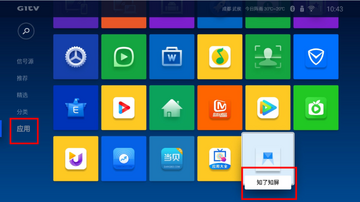
安装这一步是新手最容易卡住的地方。我建议先在电脑上下载好安装包,拷到U盘里,再把U盘插到电视或盒子的USB口。然后用电视自带的文件管理器找到安装包,点一下就能装。注意,有些电视默认禁止安装第三方应用,得先去设置里把“允许安装未知来源应用”打开,不然点了没反应。欢视助手安装过程中如果提示解析失败,多半是安装包下坏了,重新下一次就行。装完在应用列表里就能看到图标。
打开后怎么连上电视
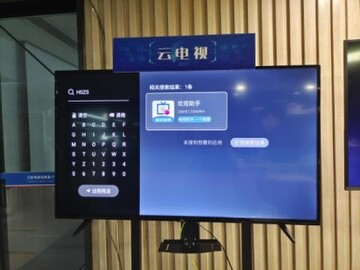
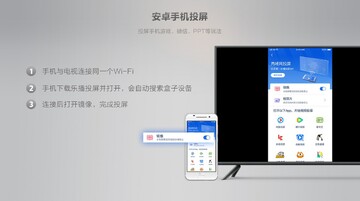
装好打开,第一件事是让手机和电视连到同一个WiFi。然后手机端也下一个欢视助手,或者用微信扫电视上的二维码。连上之后,手机就相当于遥控器了。我第一次用的时候没连同一网络,死活搜不到设备,折腾半天才发现是手机连了隔壁的WiFi,这个坑大家避开。欢视助手连接电视成功后,界面上会显示设备名称,点进去就能操作。
投屏和传文件这两个功能最实用
用下来我觉得欢视助手投屏和文件传输是使用频率最高的。手机里的照片、视频想扔到电视大屏上看,直接在手机端点投屏,选好设备就过去了,比拿U盘拷来拷去省事。传文件也类似,手机选好文件发送,电视端接收,速度还行,大文件稍微等一会儿。要注意的是投屏时手机别锁屏,有些机型锁屏会断连,这个看具体设备。
应用管理和清理也别忽略
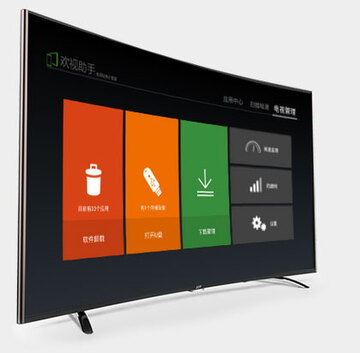
电视用久了会装一堆乱七八糟的软件,欢视助手应用管理功能可以批量卸载不用的应用,还能看到每个软件占了多少空间。我一般隔段时间就清一次,电视明显流畅些。另外它还能检测更新,不过更新提示别全点,有些新版反而卡,自己权衡。清理缓存那个按钮也挺好用,点一下能腾出不少地方。
几个新手常问的小问题
有人问欢视助手要不要付费,基础功能免费,够用了。还有人问装了它电视会不会变卡,正常用不会,别同时开太多后台就行。另外欢视助手在不同品牌电视上界面略有差别,但核心功能位置差不多,找不到就多在设置里翻翻。总的来说这工具不难,照着上面几步走一遍,后面就熟了。