Wondershare TunesGo Mac版下载安装教程
来源: 编辑部 2026/10/20 17:52:35 浏览量:0
最近不少用Mac的朋友问我,iPhone连上苹果电脑之后想传点歌、倒腾下照片,结果发现Finder那套操作实在别扭,iTunes又早就被拆得七零八落。其实这类需求用Wondershare TunesGo就能解决,今天这篇就把Wondershare TunesGo for Mac电脑版的下载安装流程完整走一遍,顺带说说我装完之后实际用下来的感受,免得你们再踩我踩过的坑。

- 应用名称:Wondershare TunesGo for Mac电脑版v9.7.3最新版 下载地址:https://m.fxxz.com/f/777814

先搞清楚这软件到底干嘛的
说白了,Wondershare TunesGo for Mac电脑版就是一个Mac上的手机管理工具。iPhone插上去之后,你能在电脑上直接看相册、导音乐、备份通讯录,甚至把手机当U盘使。它不像iTunes那样动不动就同步整库,传几首歌就传几首歌,删照片也能挑着删,这点对不爱折腾的人挺友好。我第一次用就是冲着「不用整库同步」去的,实测确实省心,插上数据线打开软件,设备信息几秒钟就认出来了。
下载这一步,别乱点搜索结果
搜Wondershare TunesGo for Mac电脑版的时候,百度前几条里混着不少打包站,下下来不是带全家桶就是版本对不上。我的建议是认准官网渠道,或者找那种明确标注了版本号和更新日期的页面。安装包大小大概一百多兆,下载速度正常的话几分钟就好。这里提醒一句,Mac版对系统版本有要求,太老的macOS装不上,下载页一般会写清楚,装之前瞄一眼省得白忙活。
安装过程其实没啥难度
下载完得到一个dmg文件,双击打开,把图标拖进Applications文件夹就完事了,跟装普通Mac软件一个路子。第一次启动的时候系统会弹窗问你要不要打开,这是因为软件不是从App Store下的,去「系统设置-隐私与安全性」里点一下「仍要打开」就行。另外它会要求辅助功能权限,用来识别连接的设备,按提示勾上就成。整个过程我掐表算了下,从双击到进入主界面不到两分钟,真不算折腾。
装好之后怎么连手机
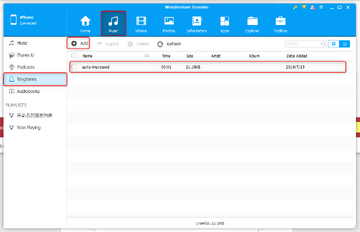
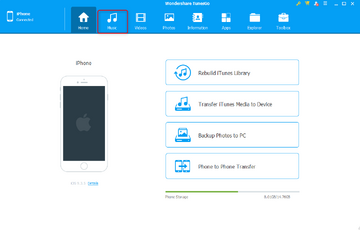
打开Wondershare TunesGo for Mac电脑版,拿数据线把iPhone接上,手机上如果跳出「信任此电脑」记得点信任,不然软件认不到设备。连上之后主界面左侧会列出设备,右边分音乐、照片、通讯录、短信几个模块。我试了下传歌,选中本地文件夹里的几首无损,直接拖进去,进度条走完手机里就能看到了,比想象中快。照片导出也顺手,勾选之后选个电脑上的目标文件夹,批量倒出来不费劲。
几个新手容易卡住的地方
第一个坑是数据线,有些第三方线只能充电不能传数据,插上去软件没反应别急着怪软件,换根原装线试试。第二个是权限,辅助功能没开的话设备列表一直空着,去设置里补上就好。第三个是版本问题,Wondershare TunesGo for Mac电脑版更新挺勤,旧版本偶尔会出现识别不了新系统iOS的情况,遇到怪毛病先去检查更新。这几个点我当初全踩过一遍,写出来给你们省点时间。

值不值得装,说点实在的
如果你只是偶尔传几张照片,用系统自带的功能也能凑合。但要是经常在Mac和iPhone之间倒腾音乐、备份通讯录、整理相册,Wondershare TunesGo for Mac电脑版确实能省下不少重复操作。安装不复杂,下载认准渠道,权限给到位,基本就能顺利用起来。上面这套流程照着走一遍,新手也能一次装好,后面就是熟悉界面的功夫了。