
写字板字体设置教程与推荐字体大全
来源: 编辑部 2026/10/21 9:00:33 浏览量:0
很多人用 Windows 自带的写字板写点东西,写完一看字体丑得不行,想换个顺眼的又不知道从哪下手。其实写字板的字体设置没那么复杂,就是入口藏得有点深,第一次用的人容易懵。今天就把写字板fonts相关的设置方法、常见问题和字体推荐一次性说清楚,不管你是写作业、记笔记还是弄个简单的通知文档,照着调就行,几分钟的事。
- 应用名称:写字板fontsv2.0.5 安卓版 下载地址:https://m.fxxz.com/f/778195
写字板字体在哪改?两步就能找到
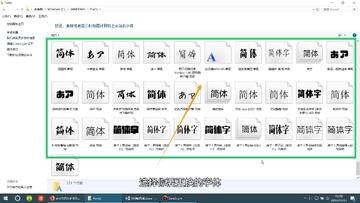
打开写字板,很多人第一反应是找菜单栏,结果新版写字板把功能都塞到功能区里了。选中你要改的文字,或者干脆 Ctrl+A 全选,然后在上方工具栏找到字体下拉框,点开就能换。字号在旁边那个数字框里调,加粗倾斜下划线也都在同一排。想改默认字体的话,点左上角文件旁边那个小箭头,进“选项”,里面有个字体设置区域,改完以后新建文档就按你设的来。写字板fonts这块其实就一个逻辑:要么改当前选中的,要么改全局默认的,别搞混就行。
为什么我的写字板里字体那么少
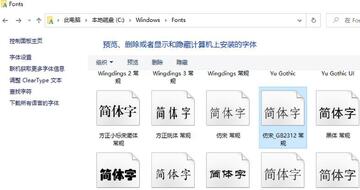
有人打开字体列表一看,就十来个字体,怀疑自己装了个假写字板。不是的,写字板只显示系统里已经安装的字体,你系统里字体少它自然就少。想多几种选择,去网上下字体包,右键安装,重启写字板就能看到。这里提醒一句,别啥字体都往系统里塞,装太多冷门字体有时候会让软件加载变慢。另外有些字体名字看着像英文,其实是中文字体,比如有些思源系列的变体,别看到英文名就跳过,点一下预览说不定正合你意。找写字板fonts资源的时候尽量去正规站点下,带病毒的字体文件不是没有。
日常用写字板,这几款字体够用了
说推荐之前先讲个实在话:写字板不是专业排版软件,别指望它做出花来,字体选对了看着舒服就行。正文首选微软雅黑,屏幕上看清晰,字号 11 到 12 比较合适,太小了费眼。想要正式一点的通知、报告,用宋体,但宋体在屏幕上有点发虚,建议字号调大一号。仿宋适合写公文类的,学生抄个格式也能用。楷体偶尔用来做标题有点味道,正文别用,看久了累。英文部分用 Arial 或者 Calibri,跟中文混排不会太违和。这几款都是系统自带或者容易装的,不用折腾。写字板fonts的选择原则就一条:能看清、不刺眼、打印出来不糊。
换了字体文档发给别人就变样了
这个坑我踩过。你在自己电脑上用了个下载的字体,排版调得挺好看,发给同事一打开全乱套,因为对方电脑没装那个字体,写字板自动给你替换成默认的了。解决办法有两个:一是重要文档尽量用系统自带字体,微软雅黑、宋体这种谁都有;二是如果非要用特殊字体,干脆把文字做成图片再发,或者转成 PDF。别嫌麻烦,总比对方看到一堆错位强。这也是很多人搜写字板fonts时容易忽略的一点,光顾着好看,忘了兼容性。
字号和行距怎么搭才顺眼
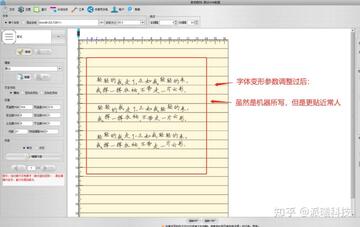
字体选好了,字号和行距不搭照样难看。一般正文 11 号到 12 号,标题大两号就够了,别整太大。行距在写字板里调起来不算方便,段落设置里能改,1.15 到 1.5 倍之间比较舒服。有人喜欢把字距拉得很开,觉得显得多,其实读起来费劲,正常就行。还有个小细节,中英文混排的时候,标点用全角还是半角最好统一一下,不然看着乱。写字板fonts调好了,这些细节跟上,文档整体观感能提升一截。
几个常见小疑问顺手答一下
问得最多的:写字板能不能装新字体?能,装到系统里它就认。改完字体保存后下次打开又变回去了?检查一下是不是改的默认设置没生效,或者你打开的是旧文档它带着原来的格式。还有人问写字板和 Word 的字体设置是不是一样,思路差不多但入口不同,别拿 Word 的经验硬套。最后说一句,写字板fonts这东西不用研究太深,够用、顺眼、发给别人不乱,就到位了。






