Graphic Mac版下载安装教程
来源: 编辑部 2026/10/22 8:46:59 浏览量:0
最近不少朋友在问 Graphic 这个软件在 Mac 上到底怎么装,说实话我第一次弄的时候也绕了点弯路,网上搜出来的东西要么是Windows版的教程,要么就是丢个链接让你自己猜。所以这篇我就按自己实际操作的顺序,把 Graphic for Mac电脑版 从下载到打开的全过程捋一遍,尽量说人话,你跟着做基本不会卡住。装完之后我也会顺带聊聊这软件平时拿来做啥比较顺手,免得有人装完了发现用不上。

- 应用名称:Graphic for Mac电脑版v3.0.1最新版 下载地址:https://m.fxxz.com/f/778580

先搞清楚你要装的是哪个版本
这一步很多人直接跳过,结果下回来发现打不开。Graphic 在 Mac 上是有区分芯片的,M1、M2、M3 这些苹果自研芯片和老的 Intel 芯片,安装包不完全一样。你要是近几年买的 MacBook,大概率是 Apple Silicon 版本,下载页面一般会标出来。我建议先点左上角苹果图标,选“关于本机”,看一眼芯片那行写的是啥,心里有数再去下 Graphic for Mac电脑版,能省掉后面“应用已损坏”的糟心事。另外系统版本也别太老,macOS 12 以上基本稳,太旧的系统就算装上了也可能闪退。
下载环节:别乱点那些花里胡哨的按钮
搜 Graphic for Mac电脑版下载 的时候,你会看到一堆页面,有些下载按钮做得比正文还大,点下去下回来的是别的东西。我的经验是认准安装包后缀,Mac 上一般是 dmg 格式,双击能挂载出一个磁盘映像窗口,里面躺着应用图标和一个 Applications 文件夹的快捷方式。如果下回来是 exe 结尾,那铁定是Windows版,删了重找。下载速度慢的话别急,换个时间段再试,有时候就是服务器那边的事。文件大小一般几百兆,太小了那多半是下错了或者没下完整。
安装其实就一个拖拽动作
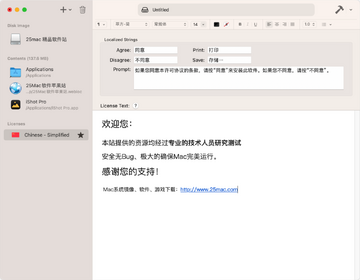
dmg 打开之后,你会看到 Graphic 的图标和 Applications 文件夹并排。这时候把图标往 Applications 上一拖,等个几秒进度条走完就完事了。别直接在 dmg 窗口里双击打开用,那样每次都得重新挂载,麻烦。拖完之后在启动台或者应用程序文件夹里就能找到它。第一次打开可能会弹“无法验证开发者”,这不是病毒,是 Mac 的安全机制,去系统设置里的隐私与安全性,往下翻找到提示,点“仍要打开”就行。这一步卡住的人特别多,其实就点一下的事。
装完打不开?这几个坑我替你踩过了
有朋友反馈说拖进去了但图标是灰的,或者点开闪一下就没了。先看芯片对不对,Intel 机器装了 Apple Silicon 版就是这表现。再一个看系统版本,太老的系统跑不动新版 Graphic for Mac电脑版。还有一种情况是之前装过旧版没清干净,残留文件打架,这时候把应用程序里的旧图标删掉,重启再装一遍通常就好了。实在不行就去活动监视器里看看有没有卡住的进程,强制退掉再试。我自己的 M1 机器装的时候一次过,反倒是在老 Intel 本上折腾了两回,所以芯片这事真得留意。

装好之后先别急着上手,简单设置一下
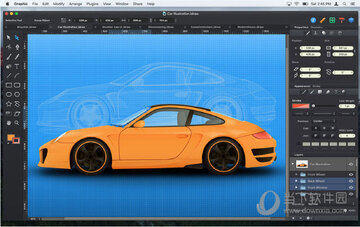
打开软件第一眼界面不算复杂,但建议先进偏好设置里把语言、自动保存这些调好。Graphic 这软件偏向矢量绘图和界面设计那块,做图标、画插画、弄点简单的UI稿都挺顺手。如果你是冲着某个具体功能来的,先摸清楚工具栏在哪,别一上来就瞎点。我刚开始用的时候找撤销键找了半天,后来发现就在顶部,习惯就好。另外记得把自动保存打开,这软件偶尔会有小抽风,保存勤快点不吃亏。
这软件到底适合谁用
说句实在话,Graphic for Mac电脑版 不是那种全能型选手,它更偏向轻量级的矢量设计和图形编辑。你要是做平面设计、画点矢量插画、弄社交媒体配图,它够用而且界面比一些大块头软件清爽。但要是冲着视频剪辑或者3D建模来的,那装错了,趁早换。我身边用它的多是做自媒体的和独立开发者,画个logo、调个图标尺寸这种活它干得挺利索。装之前想清楚自己的需求,比装完了再卸载省事。
最后唠叨两句
整个流程说白了就是:看芯片、下dmg、拖进应用程序、处理一下安全提示,完事。真没多复杂,就是细节上容易马虎。Graphic for Mac电脑版 的安装难点不在技术,在于找对包和别被乱七八糟的下载页带偏。希望这篇能帮你一次装好,少走我当年那些弯路。装完用一阵子要是觉得不合适,卸载也简单,把应用程序里的图标扔废纸篓,再清清残留配置就行。