Mac输入记录器怎么选 Input Recorder实用推荐
来源: 小编 2026/10/25 6:08:02 浏览量:0
最近老有朋友问我,Mac上想记录键盘输入、录个操作过程,到底该用啥工具。说实话这问题我一开始也迷糊,市面上叫Input Recorder for Mac的软件一堆,有的只能录键盘,有的连屏幕带声音一起抓,还有的装完发现压根不支持新版macOS。折腾了小半个月,踩了几个坑,今天就把我自己的挑选思路和实际体验捋一捋,给同样在找Input Recorder for Mac的朋友一个参考,少走点弯路。
- 应用名称:Input Recorder for Macv2.7 下载地址:https://m.fxxz.com/f/778853
先搞清楚你要录什么,别急着装软件
很多人一搜Input Recorder for Mac就直奔下载站,结果装完才发现功能对不上。我建议先问自己一句:你到底想记录啥?如果只是想把键盘敲击过程录下来做教程,那重点看键盘记录和回放功能;要是想录整个屏幕操作,那就得看屏幕捕获和帧率;还有人想连着麦克风一起录解说,那就得确认音频输入支不支持。我一开始图省事下了个纯键盘记录的小工具,结果想录屏幕演示的时候傻眼了,只能重来。所以需求先定清楚,再去挑Input Recorder for Mac,能省不少事。
兼容性别忽视,新版macOS坑不少
这点我得重点说,因为我在这上面栽过。有些Input Recorder for Mac软件看着功能挺全,介绍页也写得漂亮,结果装到M系列芯片的Mac上直接闪退,或者录出来的文件打不开。苹果这几代系统权限管得严,屏幕录制、辅助功能这些都得手动授权,有的老软件压根没适配。挑的时候一定看清楚支持的系统版本,最好找那种明确写了兼容Apple Silicon的。我现在用之前都会先看评论区有没有人反馈新系统的问题,这招挺管用,比看官方介绍实在。
操作别太复杂,顺手才是硬道理
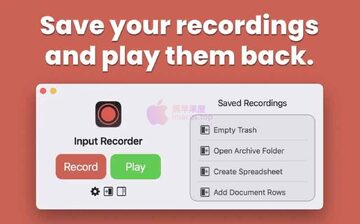
Input Recorder for Mac这类工具,说白了就是拿来干活的,界面整得太花哨反而累。我试过一款功能特别多的,菜单一层套一层,录个键盘输入得点五六下才开录,用两次就不想碰了。后来换了个简单的,打开就能选录制模式,快捷键一按开始,结束自动保存,这种才用得下去。尤其对新手来说,Input Recorder for Mac的易用性比功能数量重要得多,别被那些堆参数的介绍忽悠了,自己上手顺不顺手才是真的。
录制质量和文件大小得平衡
录屏幕的时候这个问题特别明显。画质拉满吧,文件大得吓人,十分钟就几个G;压得太狠吧,字都糊了没法看。我现在的做法是录教程类的用中等画质够了,重点是键盘和鼠标操作看得清就行。有些Input Recorder for Mac软件支持自定义帧率和码率,这种就灵活很多,按场景调一调,既保证能看清又不至于占满硬盘。另外记得看看导出格式,mp4通用性好,有些专有格式还得转,麻烦。
免费还是付费,看长期用不用得上
市面上Input Recorder for Mac有免费的也有收费的,我建议先拿免费的试试水。免费版一般功能有阉割,比如录制时长限制或者带水印,但用来判断这软件合不合手足够了。用着顺手、确实经常需要录,再考虑上付费版。别一上来就买,我有个朋友冲动买了个终身版,结果用两次就吃灰了。反过来,如果工作里天天要录操作流程,那花点钱买个稳定省心的也值,毕竟时间也是成本。
几个我踩过的坑,顺便提醒一句
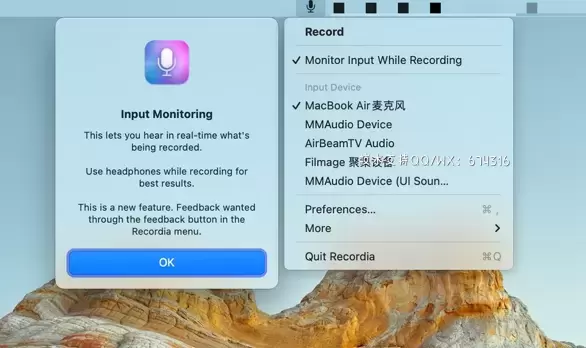
最后说几个实际遇到的问题。一是权限,第一次用Input Recorder for Mac录屏幕,系统会弹窗要权限,一定点允许,不然录出来是黑屏,我当初还以为软件坏了。二是存储路径,默认存桌面的话录多了桌面乱糟糟,最好提前改到专门文件夹。三是录制前关掉无关程序,有次我录教程后台消息弹个不停,全录进去了,只能重录。这些都是小事,但提前知道能省不少返工。总之选Input Recorder for Mac别光看广告,按自己需求来,多试试再决定,基本不会错。