LaunchPalette Mac键盘启动应用与窗口切换效率工具
来源: 资讯君 2026/10/25 12:53:11 浏览量:0
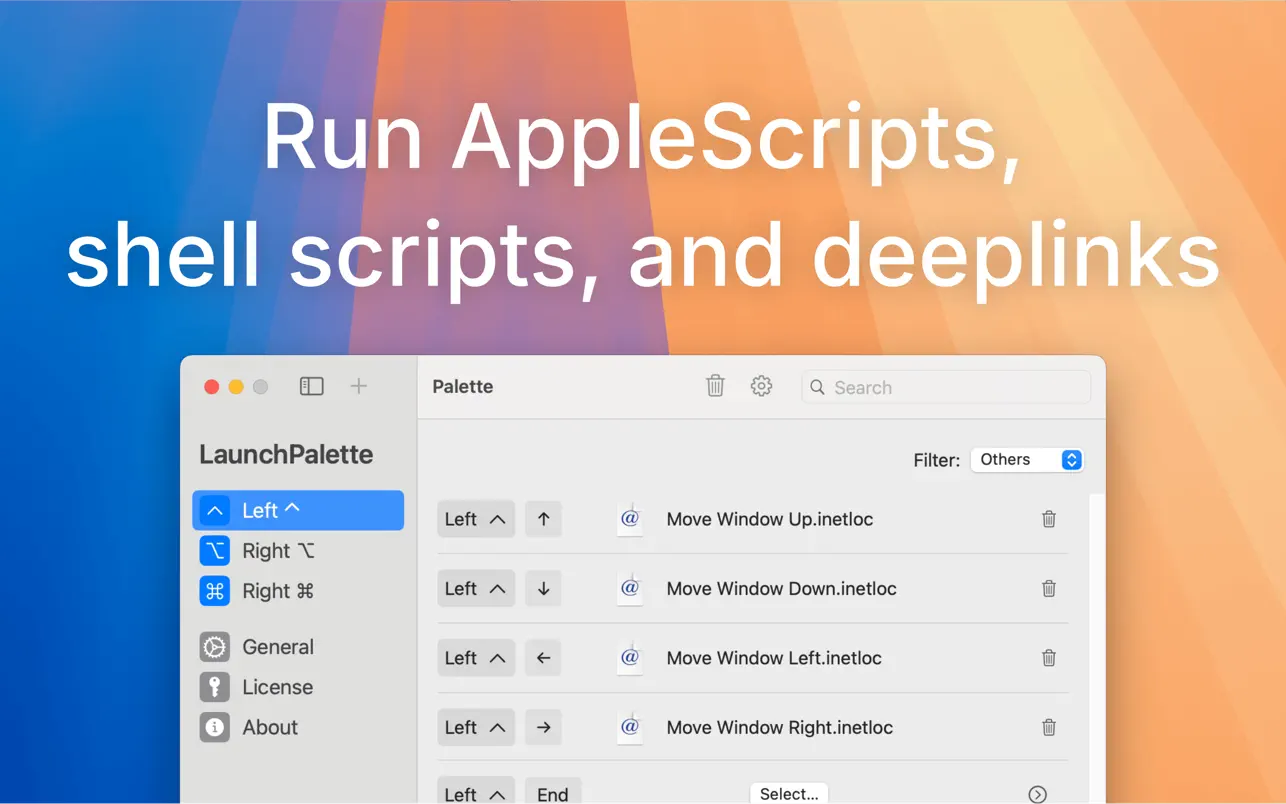
最近不少朋友在问,Mac上有没有那种不用鼠标、纯靠键盘就能把应用和窗口调出来的工具。说实话我一开始也没太当回事,毕竟macOS自带的调度中心也能凑合用。直到上手了LaunchPalette for Mac键盘驱动应用启动与窗口切换效率工具,才发现这东西跟系统自带的功能完全不是一个思路。它不是让你去记一堆复杂的快捷键组合,而是把常用的应用和窗口整理成一个可以键盘直接唤出的面板,按一下就能跳过去。对于每天要开十几个软件、窗口来回切的办公党来说,这种改动看着小,实际用起来省下的时间真不少。下面就把我这段时间的实测感受、踩过的坑和设置方法一块儿聊聊,想提升Mac操作效率的可以往下看。

- 应用名称:LaunchPalette for Mac键盘驱动应用启动与窗口切换效率工具v1.15.2 下载地址:https://m.fxxz.com/f/779125
它到底解决什么问题,跟系统自带的有啥区别
先说清楚这工具是干嘛的。LaunchPalette for Mac键盘驱动应用启动与窗口切换效率工具的核心逻辑很简单:你给常用应用或者某个窗口绑定一个键盘触发方式,需要的时候按一下,面板弹出来,选一下就过去了。听着像Spotlight?其实不太一样。Spotlight更多是搜索,你得打字;LaunchPalette更偏向“预设+快速唤起”,常用的东西提前排好,用的时候几乎不用想。窗口切换这块也是,系统自带的Cmd+Tab是按最近使用顺序排的,软件一多就乱,而它可以让你按自己的习惯分组,找窗口更直接。我平时写稿要同时开浏览器、编辑器、素材文件夹,以前切换全靠肌肉记忆,现在设好之后基本一两下就到位,那种顺畅感还是挺明显的。

上手第一件事:把常用应用先塞进去
装好之后别急着研究高级功能,第一步就是把每天必开的软件加进去。我一开始贪多,把桌面上一堆软件全导进去了,结果面板长得跟启动台似的,反而不好找。后来学乖了,只留七八个高频的,比如浏览器、微信、编辑器、截图工具,剩下的需要时再补。这里提醒一句,LaunchPalette for Mac键盘驱动应用启动与窗口切换效率工具的触发键最好设成自己顺手又不冲突的组合,我试过用太简单的键,结果跟别的软件打架,按下去没反应,排查了半天才发现是快捷键冲突,这种坑大家提前避开。
窗口切换才是重头戏,分组思路很关键
应用启动只是开胃菜,真正让我留下来的是窗口切换。举个例子,我习惯把写作相关的窗口放一组,查资料相关的放另一组,按组唤出,比在一堆窗口里翻要快得多。这里有个小技巧:分组别按软件分,按“场景”分更符合实际使用习惯。比如“写稿场景”里放编辑器、参考网页、素材窗口,“沟通场景”里放聊天工具和邮件。这么设完之后,LaunchPalette for Mac键盘驱动应用启动与窗口切换效率工具用起来就不只是快,而是顺着你的工作流走。当然刚开始整理会花点时间,但一次弄好后面一直受益,我觉得挺值。

实测中遇到的几个小毛病
说点实在的,这工具也不是完美。刚用那几天我发现,如果同时开的窗口特别多,面板加载会有一点点延迟,不算卡,但能感觉到。另外新装的软件不会自动进列表,得手动加,懒人可能觉得麻烦。还有就是触发键的设置界面,第一次看稍微有点绕,我对着说明摸索了一会儿才搞明白。不过这些小问题熟悉之后都能接受,毕竟核心的启动和切换体验是稳的。这里再提一句,LaunchPalette for Mac键盘驱动应用启动与窗口切换效率工具更适合愿意花十分钟整理自己工作流的人,如果你完全不想设置,那它带来的提升会打折扣。

哪些人值得装,哪些人可以再等等
用下来我的判断是:每天在Mac上开一堆软件、窗口切来切去的办公人群,尤其是写作者、设计、运营这类岗位,装一个确实能省事。LaunchPalette for Mac键盘驱动应用启动与窗口切换效率工具的价值不在功能多花哨,而在于把高频操作压缩成一两个动作。但如果你平时就开两三个软件,或者习惯了触控板手势,那系统的调度中心其实够用,没必要额外折腾。另外提醒一句,下载这类效率工具尽量走正规渠道,别随便装来路不明的版本,安全第一。总的来说,这是一款需要你先投入一点设置、然后长期回本的小工具,适合追求键盘流操作的朋友试试。