
谷歌相机超分辨率照片怎么调 谷歌相机超分辨率调多少最清晰?
来源: 飞翔小编 2025/4/18 17:03:32 浏览量:561
大家都知道谷歌相机的强大,很多喜欢拍照的安卓用户们都喜欢下载谷歌相机,体验更加清晰好用的拍照模式和像素。今天小编就为大家带来一篇谷歌相机超分辨率怎么调的教程详解!帮助大家更好地使用谷歌相机!

操作步骤如下:
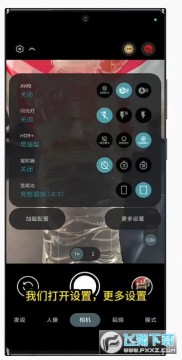
1、手机我们在自己的手机里打开相册,点击设置,找到更多设置的选项;
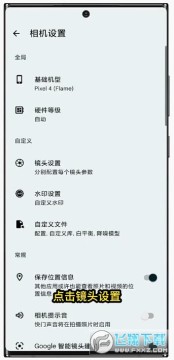
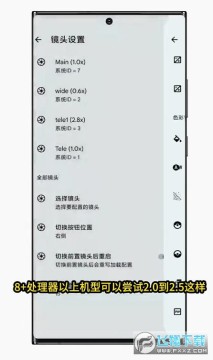
2、在更多设置中点击镜头设置;
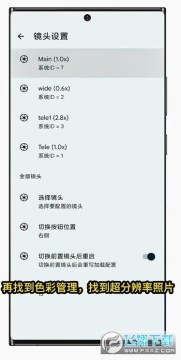
3、在镜头设置中找到色彩管理,超分辨率照片就在此处;
4、点开之后就可以看到具体的倍数;
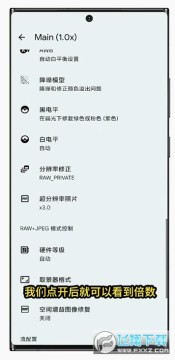
5、然后我们选择合适的倍数即可,最高是3.8,细节会更加清晰,但是不能强求;
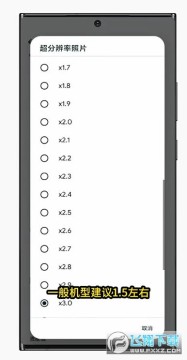
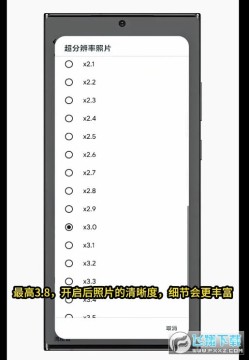
6、比如8+处理器以上的建议选2.0到2.5左右的样子;
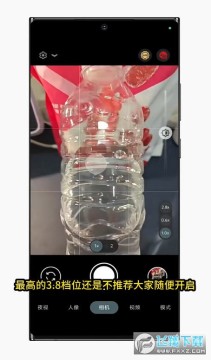
以上就是具体的设置流程了,大家跟着操作即可打开超分辨率照片的设置,但是要注意自己的机型合适程度,最高档位的非常容易造成手机卡顿,大家优先考虑1.5左右的档位就好。






