

Disk Doctor Mac版是专业的Mac磁盘清理工具,专为 Mac 用户优化存储空间打造。软件支持一键扫描系统内十余类无用文件,可精准定位大文件、旧系统更新等占用空间的内容,快速释放数 GB 磁盘空间,搭配简洁直观的操作界面,即使是电脑小白也能轻松上手,有效提升 Mac 的存储利用率与运行流畅度。
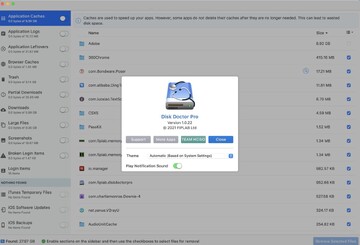
Disk Doctor怎么清理磁盘空间
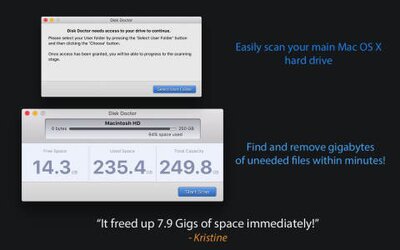
1、打开 Disk Doctor 软件,点击 “Select User Folder” 按钮,选择用户文件夹并授予磁盘访问权限。
2、进入磁盘概览页面,查看当前磁盘的已用空间、剩余空间与总容量,点击 “Start Scan” 按钮启动扫描。
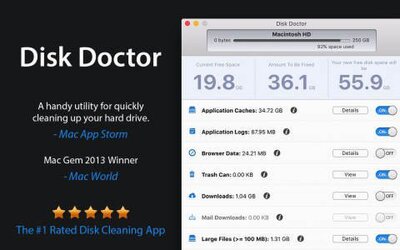
3、等待扫描完成后,在结果列表中勾选需要清理的文件类别,如应用缓存、日志文件、浏览器数据等。
4、确认清理内容后点击 “Next”,软件会提示建议备份数据,确认后点击 “Clean” 即可开始清理。
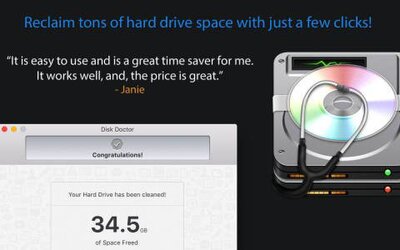
5、清理完成后可查看释放的空间总量,也可返回重新扫描清理其他类别文件。
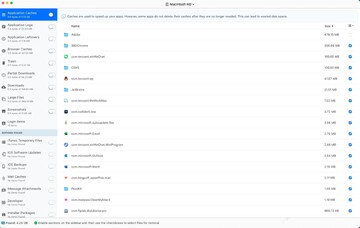
Disk Doctor怎么查找大文件
1、启动 Disk Doctor 并完成磁盘扫描,在结果分类中找到 “Large Files” 选项。
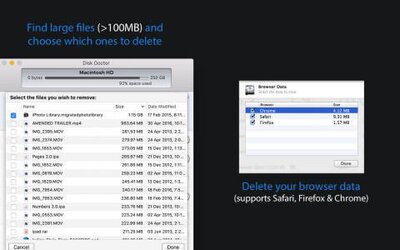
2、点击 “Details” 按钮,即可查看所有大于 100MB 的大文件列表,包含文件名、大小、修改时间等信息。
3、勾选需要删除的大文件,点击 “Done” 确认选择,返回清理页面后即可随其他类别一同清理。
4、用户可根据自身需求选择性删除无用大文件,快速释放大量磁盘空间。
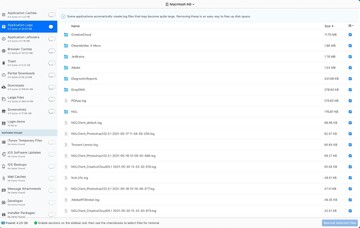
Disk Doctor核心功能
1、全类别垃圾清理:支持清理应用缓存、应用日志、浏览器数据、邮件下载、部分下载文件、开发者文件、旧 iOS 系统更新、回收站等十余类无用文件。
2、大文件精准定位:自动扫描用户文件夹内大于 100MB 的大文件,清晰展示文件详情,方便用户选择性删除释放空间。
3、高效磁盘扫描:搭载优化的扫描引擎,普通容量磁盘仅需十余秒即可完成全量扫描,快速统计可释放空间总量。
4、可视化空间统计:扫描结果按类别清晰划分,实时显示预计释放空间与清理后剩余空间,数据一目了然。
5、安全清理机制:清理前可查看文件详情,支持自定义勾选清理类别,有效避免误删重要个人文件。
6、高清界面适配:全新 UI 设计全面支持 Retina 高清屏幕,操作界面清晰流畅,视觉体验更佳。
Disk Doctor软件特色
1、操作门槛低:界面简洁直观,几步点击即可完成磁盘清理,无需专业电脑知识,新手用户也能快速上手。
2、运行轻量高效:软件安装包体积小巧,占用系统资源极低,后台运行不会影响 Mac 的正常使用与运行速度。
3、清理精准安全:仅识别系统无用文件,不会主动删除用户的文档、照片等个人数据,清理过程安全可靠。
4、空间释放显著:可深度清理系统冗余文件与大体积无用内容,单次清理可释放数 GB 磁盘空间,效果明显。
Disk Doctor常见问题
Q:Disk Doctor 支持哪些 Mac 系统版本?
A:Disk Doctor 最新版本要求 macOS10.13 及以上系统,同时兼容 Intel 处理器与 Apple Silicon 芯片的 Mac 设备。
Q:清理文件会误删重要数据吗?
A:软件仅识别系统缓存、日志、旧更新等无用文件,清理前可查看文件详情并自定义勾选,不会主动删除用户个人重要数据,建议清理前确认勾选内容。
Q:Disk Doctor 可以卸载应用吗?
A:Disk Doctor 核心功能为磁盘垃圾清理与大文件查找,不支持直接卸载应用,可清理卸载应用后残留的冗余文件。
Q:扫描速度很慢怎么办?
A:扫描速度与磁盘容量、文件数量相关,文件过多时可适当等待;若长时间无响应,可关闭软件重启扫描,同时关闭其他占用磁盘的程序。








 Windows 11