


萨博票据通2017企业版是一款专为企业用户打造的票据打印与管理软件,集成了发票、收据、支票等多种票据模板,支持自定义格式与批量打印,大幅提升财务工作效率。软件界面简洁直观,操作流程优化,即使是非专业人员也能快速上手。同时,萨博票据通2017企业版提供了强大的数据导入导出功能,兼容Excel和主流财务软件,满足企业日常票据处理需求。无论是打印速度还是打印精度,该软件都表现出色,是企业财务管理的得力助手。
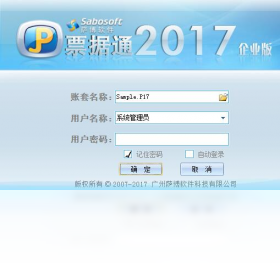
萨博票据通2017企业版怎么安装?
1. 首先,从本站下载萨博票据通2017企业版安装包,双击运行安装程序。
2. 在安装向导界面,点击“下一步”继续。
3. 阅读并同意软件许可协议,点击“我接受”进入下一步。
4. 选择安装路径,建议使用默认路径,点击“安装”开始安装。
5. 等待安装进度条完成,点击“完成”退出向导,即可启动软件。
萨博票据通2017企业版如何设置打印机?
1. 打开软件,进入“系统设置”菜单,选择“打印机设置”。
2. 在打印机列表中,选择当前连接的打印机型号,点击“设为默认”。
3. 根据需要调整纸张尺寸和打印方向,确保与票据实际规格一致。
4. 点击“测试打印”按钮,验证打印效果是否正常。
5. 若打印偏移,可通过“打印偏移调整”功能进行微调。
6. 完成设置后,保存配置并退出。
萨博票据通2017企业版支持哪些票据类型?
1. 支持增值税发票、普通发票的打印。
2. 支持收据、付款凭证、收款凭证等多种财务票据。
3. 支持支票、汇票等银行票据格式。
4. 用户可根据需要自定义票据模板,满足特殊需求。
萨博票据通2017企业版数据导入功能如何使用?
1. 在软件主界面,点击“数据管理”按钮,选择“导入数据”。
2. 选择要导入的文件格式,如Excel或CSV文件。
3. 点击“浏览”找到数据文件,点击“打开”上传。
4. 系统自动匹配字段,用户可手动调整对应关系。
5. 点击“导入”按钮,数据将批量导入软件。
6. 导入完成后,可在票据列表中查看和编辑数据。
萨博票据通2017企业版打印速度慢怎么办?
1. 检查打印机连接线是否松动,确保连接稳定。
2. 关闭无关程序,释放系统资源,提升打印速度。
3. 在打印机设置中,将打印质量调整为“草稿”模式。
4. 更新打印机驱动程序到最新版本。
5. 若批量打印,可尝试分批次进行,避免数据拥堵。
萨博票据通2017企业版快捷键大全
| 快捷键 | 功能 |
|---|---|
| Ctrl+N | 新建票据 |
| Ctrl+P | 打印当前票据 |
| Ctrl+S | 保存当前模板 |
| Ctrl+O | 打开文件 |
| Ctrl+E | 导出数据 |
| Ctrl+I | 导入数据 |
萨博票据通2017企业版配置需求高吗?
| 配置项 | 最低要求 | 推荐配置 |
|---|---|---|
| 操作系统 | Windows 7 | Windows 10/11 |
| CPU | 1GHz | 2GHz以上 |
| 内存 | 1GB | 4GB及以上 |
| 硬盘空间 | 100MB | 500MB以上 |
| 打印机 | 普通针式打印机 | 激光或喷墨打印机 |
萨博票据通2017企业版打印模板如何自定义?
1. 点击“模板管理”,选择“新建模板”。
2. 在编辑器中使用拖拽方式添加文本框、线条等元素。
3. 双击文本,输入字段名称,如“金额”、“日期”等。
5. 完成后点击“保存模板”,并命名为易识别的名称。
6. 在打印时选择自定义模板即可使用。






