

PDF猫转换器电脑版是一款功能强大且操作便捷的PDF文档处理工具,它集PDF转Word、PDF转图片、PDF合并、PDF拆分、PDF压缩等多种实用功能于一身,能够有效解决日常办公和学习中遇到的PDF编辑与转换难题。软件采用简洁直观的界面设计,用户无需复杂学习即可快速上手,处理效率极高,是广大职场人士和学生群体的得力助手。
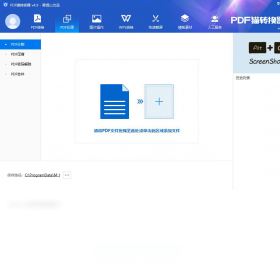
PDF猫转换器如何将PDF文件转换为Word文档?
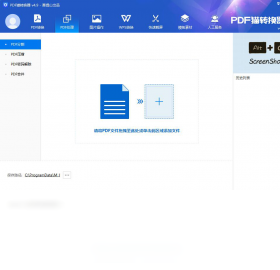
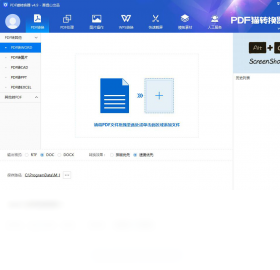
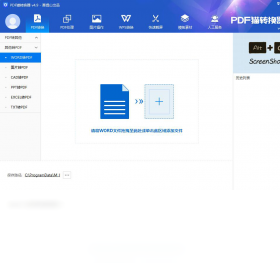
1. 首先,在电脑上启动PDF猫转换器,进入主界面后点击左侧功能栏中的“PDF转Word”选项。
2. 点击界面中央的“添加文件”按钮,或者直接将需要转换的PDF文件拖拽到指定区域。
3. 文件加载完成后,可以在下方设置转换模式,例如“精确模式”可保留原始排版,“流式模式”则更适合文本编辑。
4. 确认输出格式为“.docx”后,点击“开始转换”按钮,软件将自动进行转换处理。
5. 转换完成后,点击“打开文件夹”即可查看生成的Word文档,检查无误后即可使用。
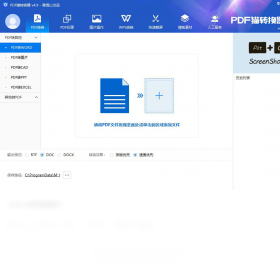
PDF猫转换器支持批量转换功能吗?
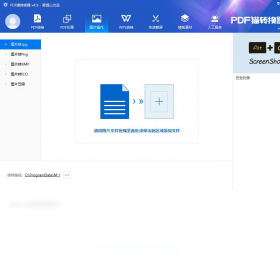
1. 打开PDF猫转换器,在主界面选择任意转换功能,例如“PDF转图片”。
2. 点击“添加文件夹”按钮,将包含多个PDF文件的文件夹一次性导入,软件会自动识别所有PDF文件。
3. 在文件列表中,可以勾选需要转换的文件,或者点击“全选”按钮选择全部文件。
4. 设置好转换参数后,点击“开始转换”,软件会按顺序处理所有文件,无需手动干预。
5. 转换过程中可以随时暂停或取消任务,处理完成后每个文件都会生成独立的输出文件。
PDF猫转换器转换后的文件质量如何保证?
1. 采用先进的解析引擎,能够精准识别PDF中的文字、图片、表格等元素。
2. 转换时保留原始字体、字号、颜色和排版样式,减少后期调整工作。
3. 对于扫描版PDF,软件内置OCR文字识别功能,可提取图片中的文字内容。
4. 转换后的Word文档可编辑性高,文字段落清晰,图片清晰度与原文件一致。
5. 用户可以对比转换前后效果,如有问题可调整参数重新转换。
PDF猫转换器有哪些实用技巧和快捷键?
1. 使用快捷键Ctrl+O可以快速添加文件,Ctrl+S保存当前任务列表,提高操作效率。
2. 在转换设置中,可以自定义输出分辨率,图像类转换建议选择300dpi保证清晰度。
3. 利用“合并”功能可以将多个PDF文件整合为一个,便于归档管理。
4. 使用“压缩”功能可以减小PDF体积,方便通过邮件或即时通讯工具发送。
5. 定期检查软件更新,新版本会优化转换算法,提升兼容性和速度。
| 快捷键 | 功能 |
|---|---|
| Ctrl+O | 添加文件 |
| Ctrl+S | 保存任务 |
| Ctrl+P | 开始转换 |
| Ctrl+C | 复制列表 |
PDF猫转换器对电脑配置有什么要求?
1. 操作系统:支持Windows 7及以上版本,包括Windows 10/11,建议使用64位系统。
2. CPU:最低要求1GHz处理器,推荐双核及以上,以确保转换速度。
3. 内存:至少2GB RAM,建议4GB以上,大文件转换时更流畅。
4. 硬盘空间:安装需占用100MB空间,转换过程需要临时空间,建议预留1GB以上。
5. 屏幕分辨率:1024x768以上,以获得最佳显示效果。
| 配置项 | 最低要求 | 推荐配置 |
|---|---|---|
| 操作系统 | Win 7 | Win 10/11 |
| CPU | 1 GHz | 双核及以上 |
| 内存 | 2 GB | 4 GB以上 |
| 硬盘 | 100 MB | 1 GB以上 |
PDF猫转换器转换大文件时卡顿怎么办?
1. 关闭其他占用内存较大的程序,释放系统资源。
2. 将大文件拆分成多个小文件分别转换,可提高成功率。
3. 在设置中降低输出分辨率或选择“快速模式”提升处理速度。
4. 确保电脑散热良好,避免因过热导致性能下降。
5. 升级至最新版本,或尝试重启软件后再进行转换。






