

金舟苹果手机投屏助手电脑版是一款专为苹果设备用户打造的无线投屏工具,它能够帮助iPhone、iPad用户轻松将手机屏幕内容实时投射到电脑大屏上,无论是观看高清视频、进行游戏对战还是进行商务演示,都能获得流畅稳定的投屏体验。软件操作简单,连接快速,支持无线和USB多种连接方式,无需复杂的设置即可实现一键投屏。此外,金舟苹果手机投屏助手还内置了录屏功能,方便用户将投屏过程录制下来,满足教学、直播等多种场景需求。
金舟苹果手机投屏助手电脑版投屏卡顿怎么解决?
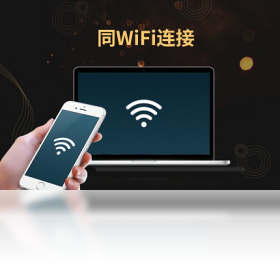
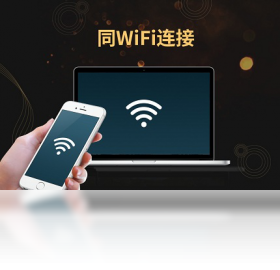
1. 检查网络环境,确保手机和电脑连接的是同一Wi-Fi网络,且网络信号稳定,建议距离路由器较近。
2. 关闭后台不必要的应用程序,释放手机和电脑的系统资源,避免因资源占用过高导致投屏卡顿。
3. 尝试切换投屏模式,在软件设置中调整画质或者帧率,选择更适合当前网络状况的选项。
4. 重启软件和设备,有时候简单的重启可以解决临时的软件冲突或缓存问题。
5. 更新软件到最新版本,新版本通常会修复已知的卡顿问题并优化传输效率。
6. 如果无线投屏效果不佳,可以尝试使用USB数据线连接,有线连接更稳定,延迟更低。
金舟苹果手机投屏助手电脑版如何连接手机?
1. 在电脑上下载并安装金舟苹果手机投屏助手,打开软件后进入主界面。
2. 确保手机和电脑连接在同一个局域网内,即同一个Wi-Fi网络下。
3. 在手机控制中心打开屏幕镜像功能,搜索可用的设备列表。
4. 在设备列表中选择您的电脑名称,点击连接,此时电脑端会弹出连接确认提示,点击接受即可。
5. 连接成功后,手机屏幕就会实时显示在电脑上,可以进行相关操作。
6. 如果搜索不到设备,请检查电脑防火墙是否阻止了软件的网络访问,并尝试以管理员身份运行软件。
金舟苹果手机投屏助手电脑版支持哪些设备?
1. 支持iPhone系列设备,包括iPhone 6及以上的所有型号,如iPhone 14、iPhone 15等。
2. 支持iPad系列设备,包括iPad Air、iPad Pro、iPad mini等所有运行iOS 12及以上系统的iPad。
3. 支持iPod Touch设备,但需要满足系统版本要求。
4. 电脑端支持Windows 7及以上操作系统,包括Windows 10和Windows 11。
5. 软件对硬件要求较低,普通的家用电脑即可流畅运行,无需高端配置。
6. 对于Mac电脑,可以通过安装虚拟机或双系统的方式使用本软件,但建议直接使用macOS自带的AirPlay功能。
金舟苹果手机投屏助手电脑版可以录屏吗?
1. 打开金舟苹果手机投屏助手,成功连接手机后,在工具栏中找到录屏按钮。
2. 点击录屏按钮,软件会弹出录屏设置窗口,可以选择录制全屏或自定义区域。
3. 在设置中可以选择录制的声音来源,支持同时录制手机声音和麦克风声音。
4. 点击“开始录制”按钮,软件就会开始录制投屏画面,此时可以正常操作手机。
5. 录制过程中,可以随时暂停或停止录制,停止后视频会自动保存到电脑指定文件夹。
6. 还可以在软件中设置录制的视频格式和清晰度,满足不同场景的需求。
金舟苹果手机投屏助手电脑版投屏延迟高怎么办?
1. 检查路由器是否为千兆路由器,老旧路由器可能带宽不足导致延迟高,建议更换为5G频段Wi-Fi。
2. 降低投屏画质,在软件设置中选择“流畅优先”模式,牺牲画质换取低延迟。
3. 关闭其他占用网络的设备或程序,例如电脑上正在下载文件、手机后台正在更新应用等。
4. 使用有线连接,通过USB线连接手机和电脑,延迟可以降低到极低水平。
5. 重启路由器,清理缓存,重新连接网络,有时候网络拥堵也会导致延迟增加。
6. 确保电脑的显卡驱动是最新的,过旧的驱动可能影响视频解码速度,增加延迟。
金舟苹果手机投屏助手电脑版快捷键大全
| 功能 | 快捷键 |
|---|---|
| 开始/停止投屏 | Ctrl+1 |
| 开始/暂停录屏 | Ctrl+2 |
| 截图 | Ctrl+3 |
| 全屏/退出全屏 | Ctrl+F |
| 静音/取消静音 | Ctrl+M |
| 画质切换 | Ctrl+Q |
金舟苹果手机投屏助手电脑版配置要求高吗?
| 项目 | 最低配置 | 推荐配置 |
|---|---|---|
| 操作系统 | Windows 7 | Windows 10/11 64位 |
| CPU | 双核 2.0 GHz | 四核 3.0 GHz及以上 |
| 内存 | 2 GB | 4 GB及以上 |
| 硬盘空间 | 100 MB可用空间 | 500 MB可用空间 |
| 显卡 | 集成显卡 | 独立显卡,支持硬件解码 |
| 网络 | Wi-Fi 802.11n | 千兆有线网络或Wi-Fi 5G |
金舟苹果手机投屏助手电脑版投屏没声音怎么办?
1. 检查手机音量是否开启,并确保手机没有处于静音模式。
2. 在电脑上检查系统音量设置,确认金舟苹果手机投屏助手的音量没有被静音或调低。
3. 在软件设置中检查音频输出设备,确保选择了正确的扬声器或耳机。
4. 断开连接后重新连接,有时候音频通道重新建立可以解决无声音问题。
5. 更新声卡驱动程序,过旧的驱动可能导致音频兼容性问题。
6. 检查电脑是否连接了蓝牙音箱等外部设备,声音可能被输出到了其他设备上。

金舟苹果手机投屏助手电脑版如何全屏显示?
1. 连接成功后,在投屏窗口的右上角找到全屏按钮,点击即可切换到全屏模式。
2. 也可以使用快捷键Ctrl+F快速进入全屏模式,再次按下可退出全屏。
3. 在全屏模式下,鼠标移动到底部会自动弹出隐藏的工具栏,可以进行相关操作。
4. 如果全屏后画面比例不对,可以在软件设置中调整画面缩放模式,选择适应屏幕或保持原始比例。
5. 全屏模式下支持鼠标操作,可以直接在电脑上控制手机屏幕,非常方便。
6. 退出全屏可以按Esc键或再次按下快捷键Ctrl+F。
金舟苹果手机投屏助手电脑版连接失败怎么办?
1. 确保手机和电脑处于同一网络,可以尝试用另一台设备验证网络是否正常。
2. 关闭电脑防火墙或添加软件到信任列表,防火墙可能阻止了软件的网络通信。
3. 以管理员身份运行软件,右键点击软件图标选择“以管理员身份运行”。
4. 重启手机和电脑,并重新打开软件,排除临时故障。
5. 检查软件是否被安全软件拦截,可以暂时退出杀毒软件再尝试连接。
6. 如果使用的是USB连接,请更换数据线或USB接口,并确保已安装必要的驱动程序。