

快易数据恢复电脑版是一款专注于磁盘底层扫描与文件重建的专业数据救援工具,凭借其简洁直观的操作界面和强大的深度恢复算法,在误删文件、格式化分区、回收站清空等常见数据丢失场景中表现优异。软件支持多种存储介质,涵盖硬盘、U盘、内存卡及移动硬盘,能够有效找回照片、文档、视频、压缩包等高频文件类型。无论是普通用户还是技术爱好者,都能通过向导式流程快速完成扫描与恢复操作。接下来将从功能模块、使用技巧、常见问题等方面为您全面解析这款软件的实用价值。
快易数据恢复电脑版如何恢复误删除的文件?
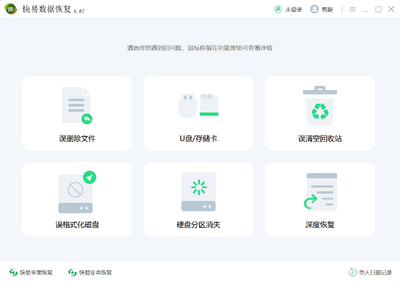
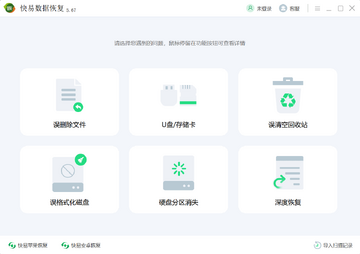
1. 启动软件后,在主界面选择“误删除文件恢复”模式,该模式针对回收站清空或Shift+Delete删除的数据。
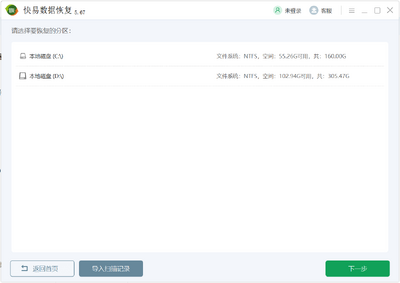
2. 选择文件原先所在的磁盘分区,例如C盘或D盘,然后点击“开始扫描”按钮,软件将快速遍历分区空闲簇。
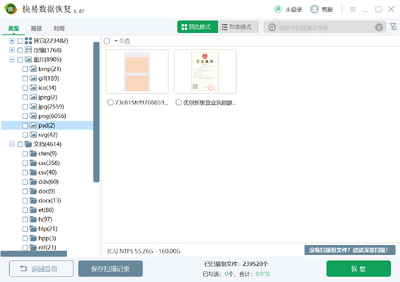
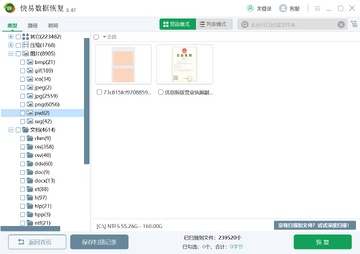
3. 扫描过程中可实时预览已找到的文件,支持按文件名、大小、日期筛选,方便快速定位目标。
4. 扫描完成后,勾选需要恢复的文件或文件夹,点击“恢复”按钮,在弹出窗口中指定一个不同于源盘的目标保存路径。
5. 等待恢复进度条走完,即可在目标文件夹中查看恢复出的文件,建议立即进行完整性验证。
快易数据恢复电脑版支持哪些存储设备?
1. 内置硬盘:支持SATA、IDE、SSD等接口的机械硬盘与固态硬盘,兼容MBR和GPT分区表。
2. 移动存储:U盘、SD卡、TF卡、记忆棒等常见闪存介质,通过USB接口连接后可直接识别。
3. 移动硬盘:包括USB 3.0/2.0移动硬盘、Type-C接口移动固态硬盘,以及部分读卡器设备。
4. 相机存储:支持数码相机、单反相机使用的CF卡、XD卡等专业存储卡。
5. 其他设备:如MP3播放器、录音笔、行车记录仪等通过USB连接后显示为可移动磁盘的设备。
快易数据恢复电脑版扫描速度太慢怎么解决?
1. 优先使用“快速扫描”模式,该模式仅读取文件记录区域,适合最近误删的文件,速度远快于深度扫描。
2. 关闭电脑上正在运行的大型程序,释放内存和CPU资源,让软件获得更高的处理优先级。
3. 扫描时选择“按文件类型”过滤,例如只恢复图片或文档,减少无关数据的处理量。
4. 将软件安装到固态硬盘(SSD)上运行,同时确保源盘与目标盘分离,避免同一磁盘读写冲突。
5. 对于超大容量分区,可尝试先进行“分区备份”操作,再在备份镜像上执行扫描,减少直接读取时间。
快易数据恢复电脑版使用后如何避免数据再次丢失?
1. 养成定期备份习惯,使用系统自带备份功能或第三方备份软件,将重要文件复制到外部存储或云盘。
2. 删除文件时尽量使用“回收站”而非永久删除,给误操作留出后悔余地。
3. 安装可靠的安全防护软件,防止病毒或勒索软件恶意加密和删除文件。
4. 对磁盘进行定期健康检查,发现坏道或异常声音时及时更换硬盘。
5. 使用快易数据恢复的“镜像备份”功能,在恢复前先创建磁盘镜像,确保原始数据不被二次破坏。
6. 重要数据可以分散存储,避免所有文件存放在同一个分区中。
快易数据恢复电脑版与同类软件相比有什么优势?
1. 支持多种恢复模式,包括误删除、格式化、分区丢失、病毒攻击等,覆盖绝大多数数据丢失场景。
2. 操作界面设计简洁,每一步都有明确的文字提示,即使零基础用户也能独立完成恢复。
3. 深度扫描算法能够识别超过500种文件签名,对于RAW分区或损坏文件系统有较好的重建能力。
4. 提供免费试用版本,用户可以先扫描预览文件,确认可恢复后再决定是否付费,消费透明。
5. 软件体积小巧,不占用过多系统资源,运行时CPU和内存占用率低,不影响日常办公。
快易数据恢复电脑版快捷键与配置需求
| 快捷键 | 功能说明 |
|---|---|
| Ctrl + S | 开始扫描 |
| Ctrl + R | 恢复选中文件 |
| Ctrl + F | 搜索文件 |
| Ctrl + E | 导出文件列表 |
| Ctrl + P | 打开参数设置 |
| F1 | 帮助文档 |
| 配置项 | 最低要求 | 推荐配置 |
|---|---|---|
| 操作系统 | Windows 7 | Windows 10/11 64位 |
| 内存 | 1 GB | 4 GB 及以上 |
| 硬盘空间 | 100 MB 可用空间 | 500 MB 以上(用于临时文件) |
| 屏幕分辨率 | 1024 × 768 | 1920 × 1080 或更高 |
| 网络连接 | 不需要 | 用于在线更新 |
快易数据恢复电脑版恢复的文件打不开怎么办?
1. 检查文件是否被完整恢复,在软件中查看文件大小是否为0KB或远小于正常值,若异常则重新恢复。
2. 确认文件类型是否被软件支持,部分加密文件或特殊格式可能无法正确重建。
3. 尝试使用其他恢复模式再次扫描,如“深度恢复”或“格式化恢复”,更彻底地搜索残留数据。
4. 将恢复出的文件复制到其他设备上打开,排除目标盘读写故障导致的问题。
5. 如果文件损坏严重,可以使用专门的修复工具尝试修复,或者从备份中找回。
快易数据恢复电脑版误格式化后还能找回数据吗?
1. 立即停止对格式化分区写入任何新数据,包括安装软件、复制文件等操作,以免覆盖原有数据。
2. 启动快易数据恢复,选择“格式化恢复”模式,然后选中被格式化的分区。
3. 软件将对该分区进行深度扫描,通过分析文件系统残留记录和文件特征码来重建数据。
4. 扫描过程可能需要较长时间,请耐心等待,期间不要中断或强制关闭软件。
5. 扫描完成后,在结果列表中筛选需要恢复的文件,并恢复到其他安全位置。
6. 恢复后建议对原分区进行格式化并重新分区,确保健康状态。
快易数据恢复电脑版恢复数据时需要注意什么?
1. 数据恢复过程中切勿在源盘上进行任何写入操作,否则可能导致数据永久丢失。
2. 恢复的文件应保存到其他磁盘或外部存储,避免覆盖原有未恢复的数据。
3. 如果源盘出现物理坏道或异响,建议先使用磁盘克隆工具制作镜像,再对镜像进行恢复。
4. 重要数据恢复成功后,及时进行备份,以防再次丢失。
5. 定期更新软件版本,以支持最新存储设备和文件系统。






