

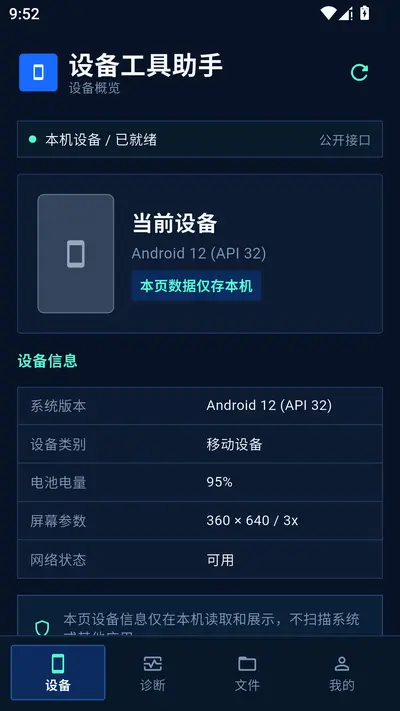


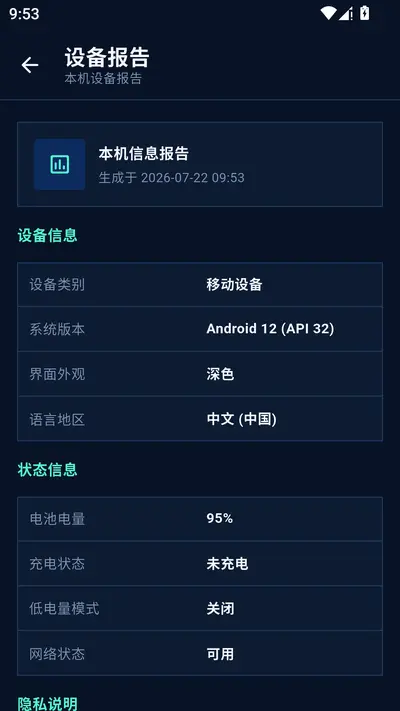
adb工具助手安卓版是一款专为安卓设备打造的系统调试与玩机辅助工具。它把原本需要在电脑命令行里敲代码才能完成的ADB操作,整合成了手机端可视化界面,让普通用户也能轻松完成应用管理、文件传输、屏幕截图、日志抓取等操作。对于喜欢折腾手机、刷机、卸载预装软件的朋友来说,adb工具助手安卓版省去了电脑和数据线的束缚,直接在手机上就能对系统进行深度管理。整体界面简洁直观,功能分类清晰,即便是第一次接触ADB的小白也能快速上手,是安卓玩机爱好者手机里值得常备的一款实用工具。
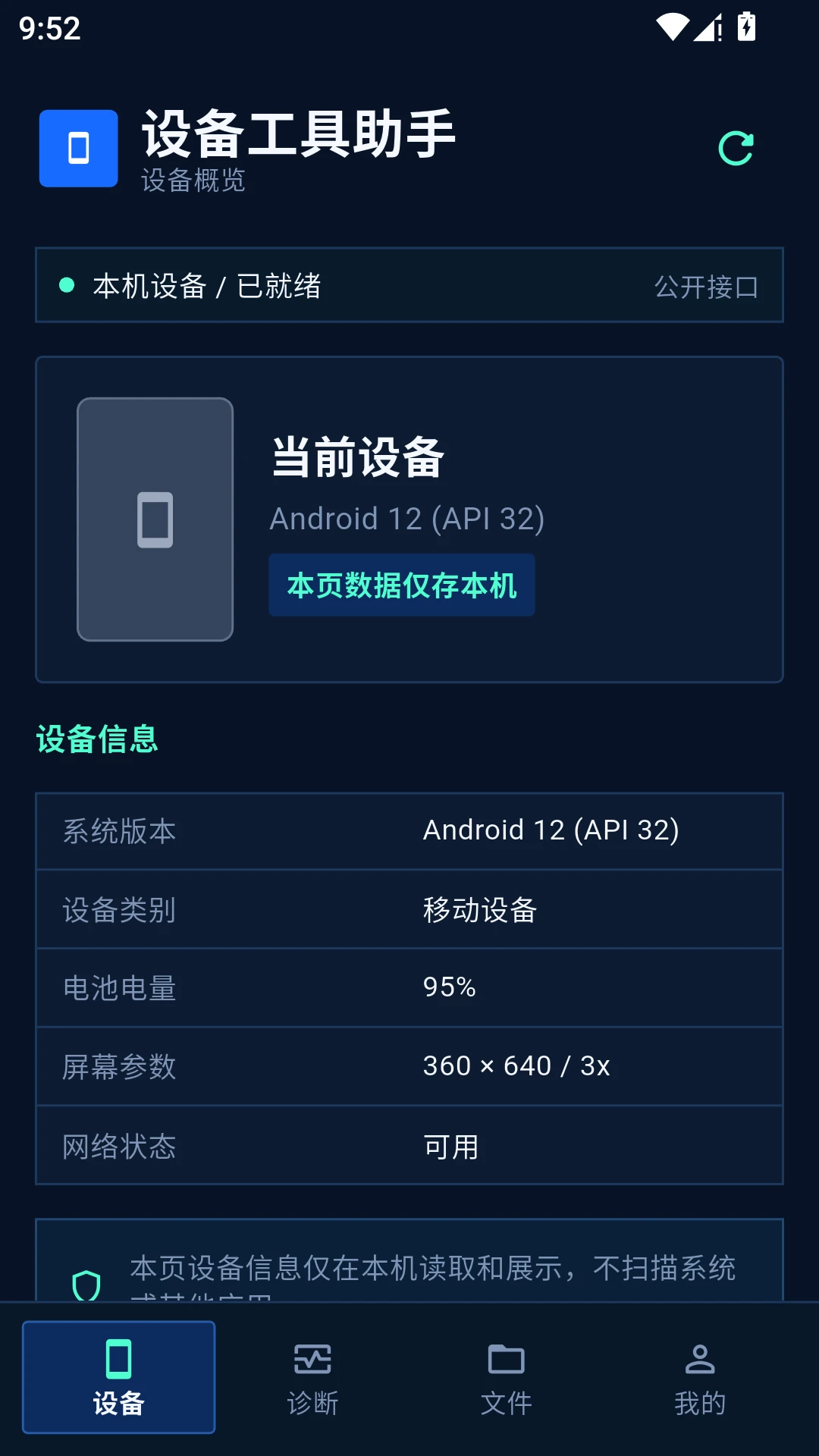
adb工具助手安卓版怎么连接手机
1.首先在手机上进入设置,找到关于手机,连续点击版本号七次,开启开发者选项。
2.返回设置主界面,进入开发者选项,找到USB调试开关并将其打开。
3.打开adb工具助手安卓版,首次启动会弹出授权请求,点击允许授予调试权限。
4.在软件主界面点击连接设备按钮,等待几秒钟让程序自动识别本机。
5.识别成功后界面会显示设备型号和连接状态,此时即可开始使用各项功能。
6.如果连接失败,可以尝试关闭再重新打开USB调试开关,或者重启一次手机。
adb工具助手安卓版有哪些实用功能
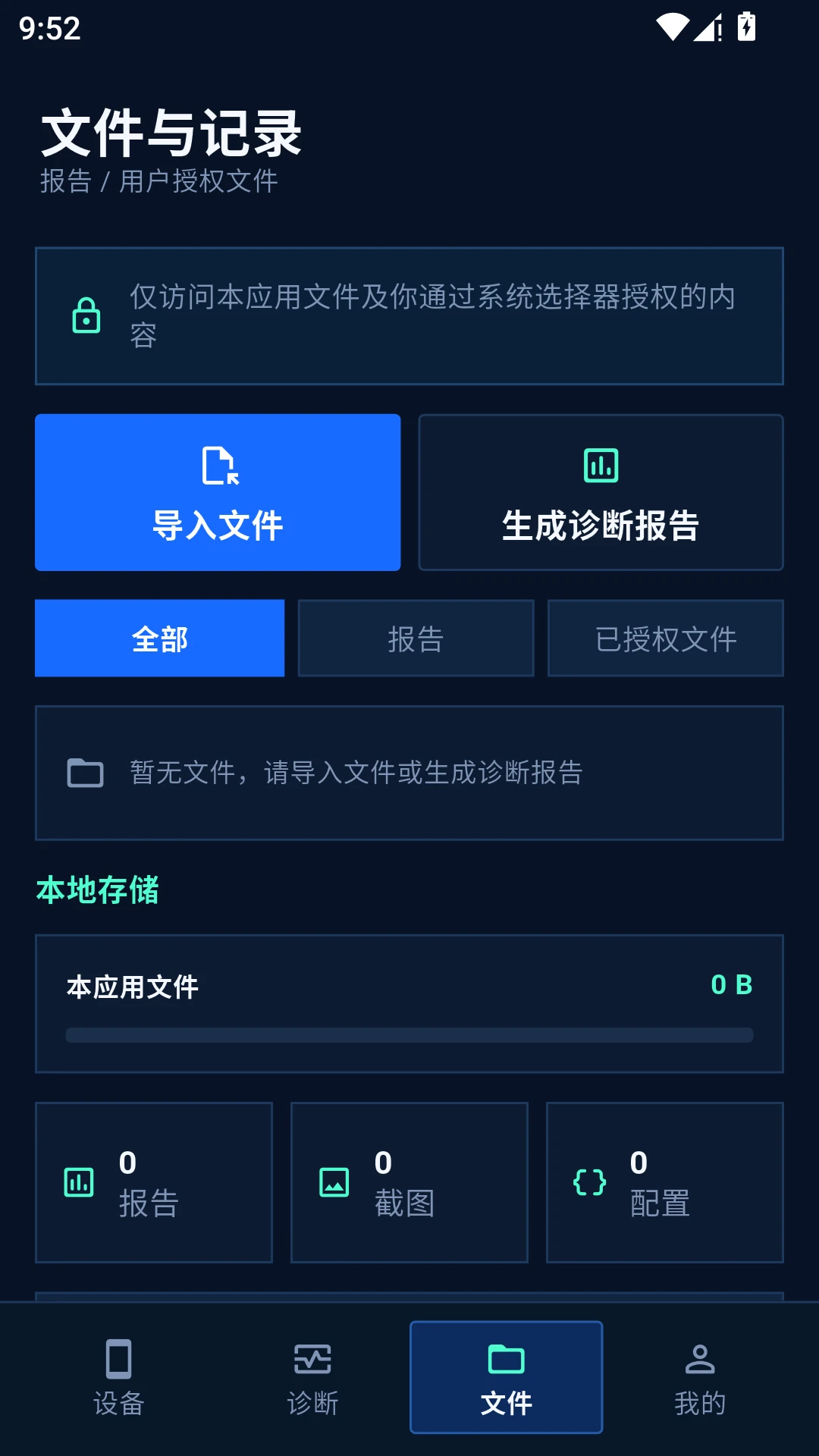
1.应用管理功能可以列出手机内所有已安装应用,支持批量卸载和冻结系统预装软件。
2.文件管理功能支持在手机与电脑之间互传文件,也能直接浏览安卓系统根目录。
3.屏幕截图与录屏功能无需额外按键,一键即可抓取当前画面并保存到本地相册。
4.日志抓取功能可以实时输出系统运行日志,方便开发者和玩机用户排查问题。
5.命令行终端功能内置ADB命令输入窗口,支持执行各种高级调试指令。
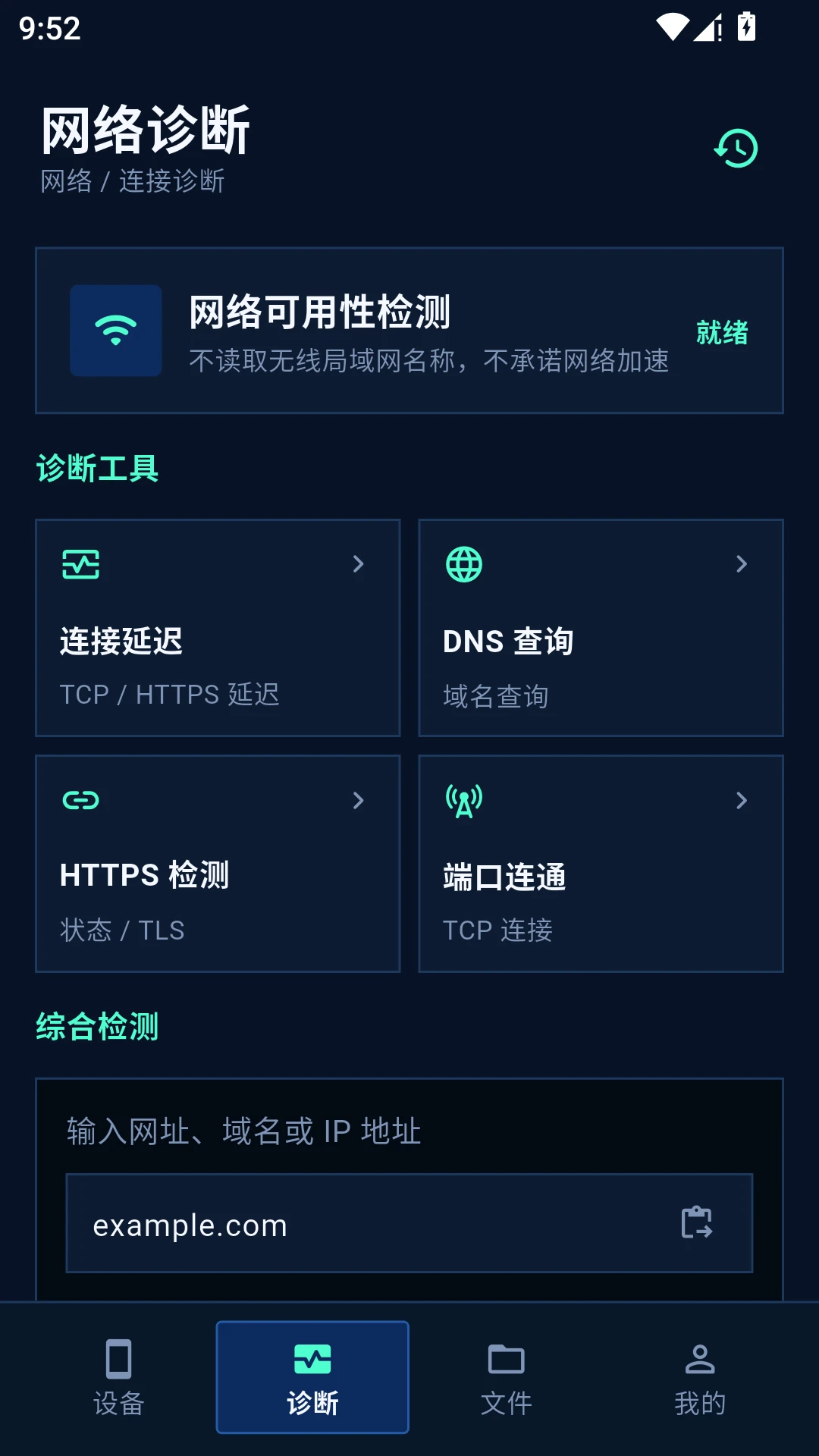
adb工具助手安卓版使用秘籍
1.卸载预装软件前建议先冻结观察几天,确认不影响系统运行再彻底删除。
2.批量操作时可以先导出应用列表备份,避免误删重要程序后无法恢复。
3.抓取日志时记得勾选过滤选项,只保留错误级别信息,方便快速定位问题。
4.传输大文件建议保持屏幕常亮,避免息屏后连接中断导致传输失败。
5.定期清理软件缓存,可以保持adb工具助手安卓版运行流畅不卡顿。
adb工具助手安卓版连接失败怎么办
1.检查数据线是否支持数据传输,部分充电线只能供电无法传输数据。
2.确认手机开发者选项中的USB调试和USB安装两个开关都已打开。
3.在电脑端安装对应的手机驱动程序,驱动缺失会导致设备无法被识别。
4.尝试更换一个USB接口,台式机建议插在机箱后面的接口上。
5.关闭电脑上的手机助手类软件,避免多个程序同时占用ADB端口。
6.如果以上方法都无效,可以在adb工具助手安卓版内重置连接配置后重试。
adb工具助手安卓版适合哪些人使用
1.安卓玩机爱好者可以用它卸载预装软件、修改系统参数、刷入各种模块。
2.手机维修人员可以用它快速检测设备状态、抓取故障日志、恢复误删文件。
3.应用开发者可以用它调试自己开发的应用,查看运行日志和崩溃信息。
4.普通用户可以用它备份照片、导出聊天记录、清理手机垃圾文件。
5.数码博主可以用它录制屏幕、截图演示,制作手机操作教程内容。
adb工具助手安卓版使用注意事项
1.执行卸载或删除操作前务必确认目标文件,误删系统关键文件可能导致无法开机。
2.不要随意修改不熟悉的系统参数,建议操作前先查阅相关资料或教程。
3.使用命令行终端时请谨慎输入指令,错误命令可能造成数据丢失。
4.公共电脑上使用完毕后记得清除连接记录,保护个人设备信息安全。
5.软件更新后部分功能位置可能调整,建议关注更新日志了解变化。








 Windows 11