

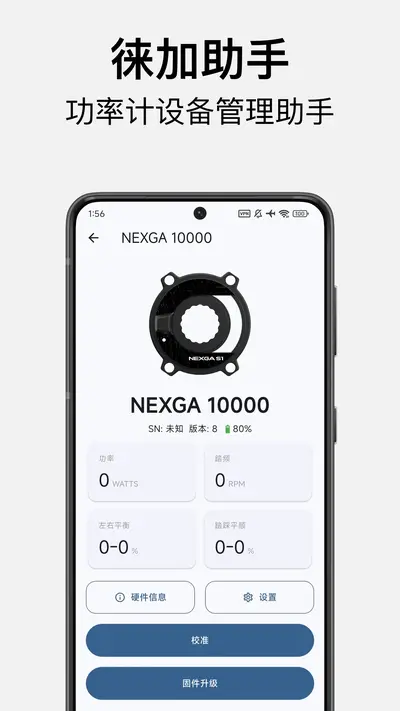
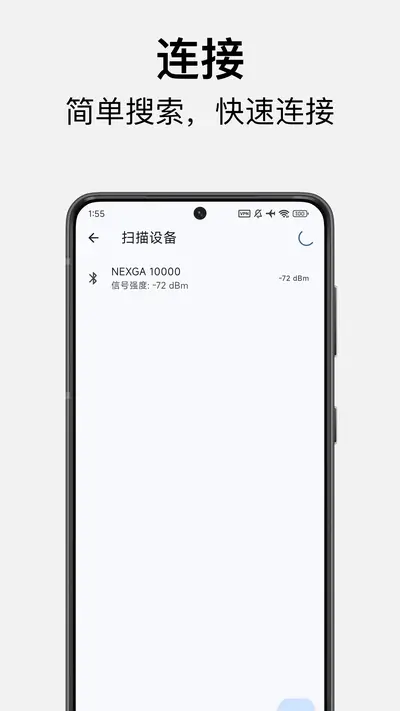
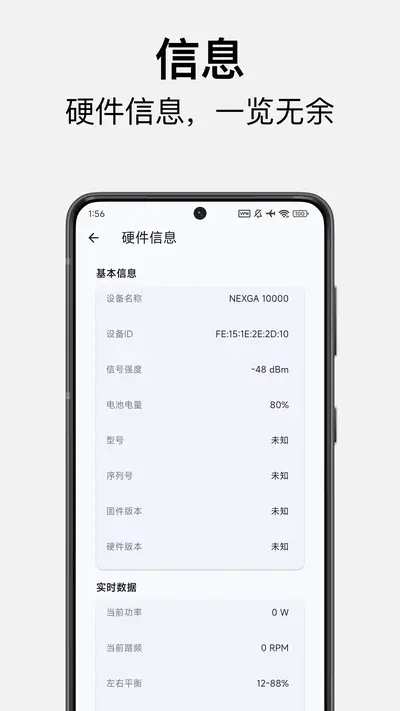
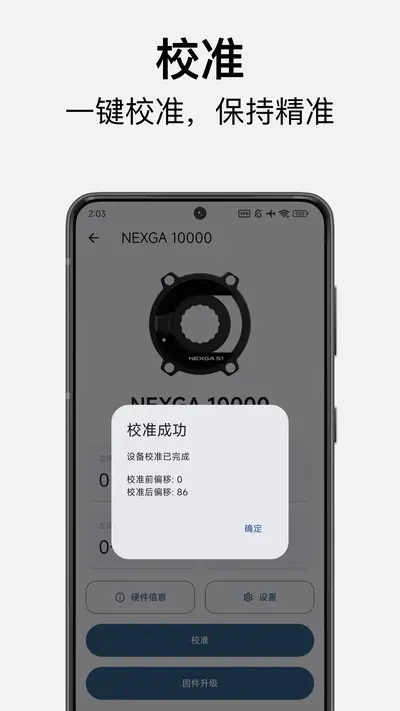
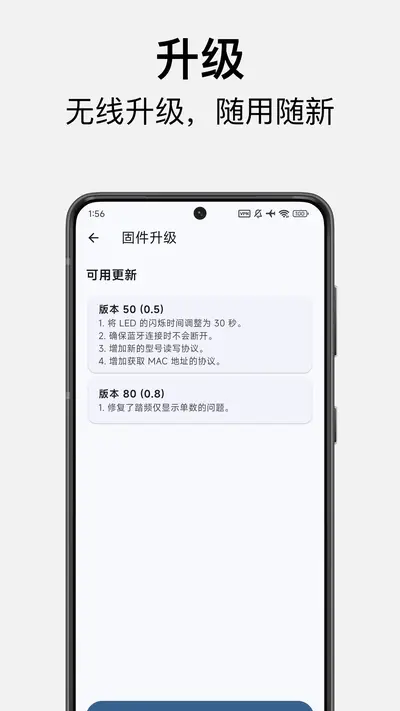
徕加助手安卓版是一款集设备管理、文件传输与远程协助于一体的多功能工具类应用,专为安卓用户打造高效便捷的跨设备协作体验。它支持手机与电脑之间的无线文件互传,无需数据线即可快速分享照片、视频、文档等各类资料,同时内置远程控制模块,可帮助用户远程操作另一台设备完成设置调整或问题排查。徕加助手还提供应用管理、屏幕镜像、剪贴板同步等实用功能,界面简洁直观,操作门槛低,适合家庭用户、办公人群以及需要频繁跨屏协作的技术爱好者使用。无论是日常备份重要数据,还是远程帮长辈解决手机难题,徕加助手都能提供稳定流畅的连接服务,让设备之间的协作变得轻松简单。
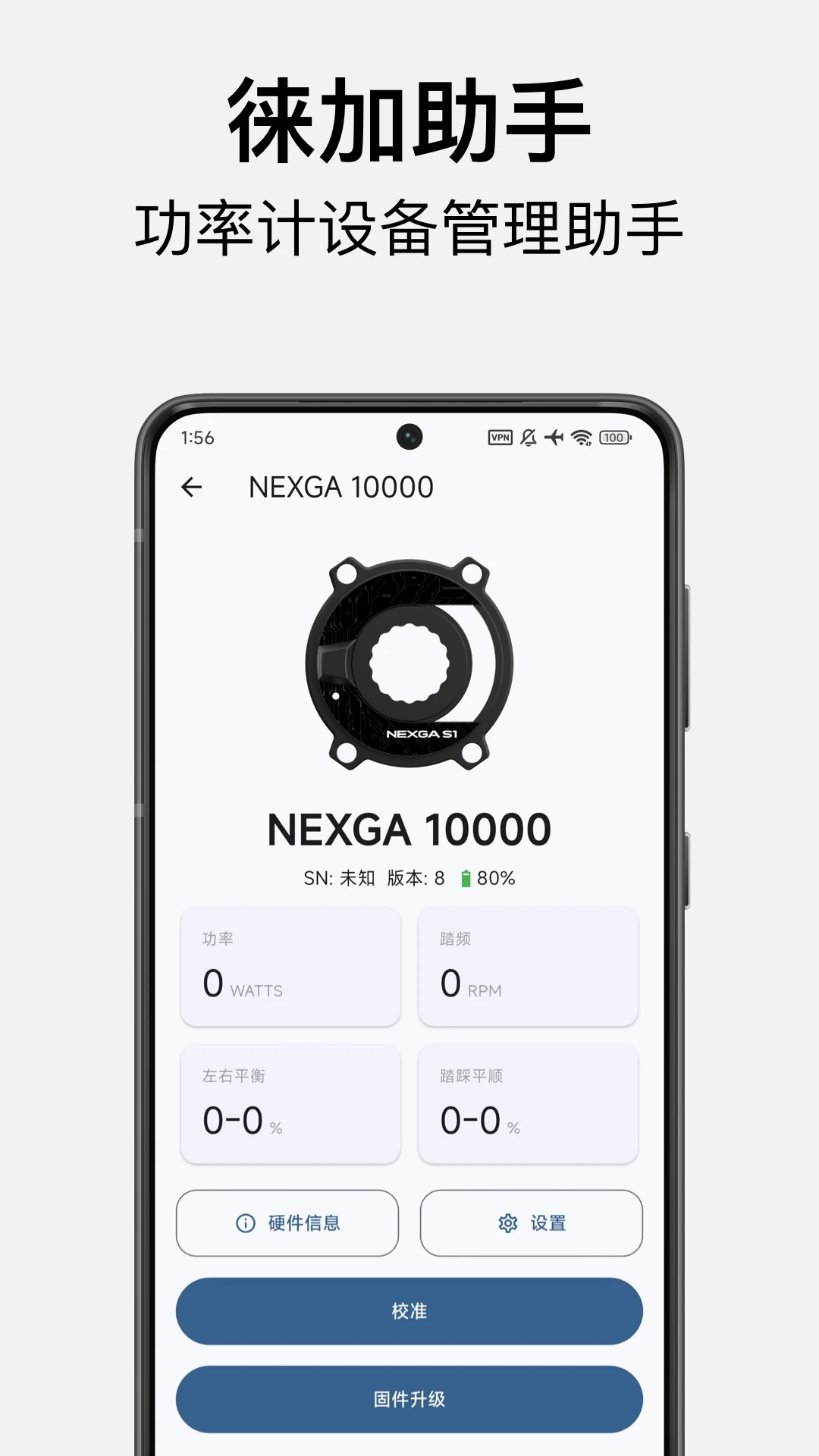
徕加助手安卓版怎么连接电脑
1.在手机和电脑上分别安装徕加助手客户端,确保两端版本均为最新,避免因协议不一致导致连接失败。
2.将手机与电脑连接到同一个WiFi网络,建议使用5GHz频段以减少干扰,提升传输稳定性。
3.打开手机端徕加助手,点击首页的“连接电脑”按钮,此时界面会显示一个动态二维码或六位数字配对码。
4.在电脑端徕加助手界面中选择“扫码连接”或“输入配对码”,用电脑摄像头扫描手机二维码或手动输入数字码。
5.等待两端完成握手验证,手机端弹出“允许连接”提示时点击确认,电脑端即可看到手机设备图标,表示连接成功。
6.连接成功后可在电脑端直接浏览手机文件目录,也可以拖拽文件实现双向传输,无需额外驱动。
徕加助手安卓版支持哪些远程协助功能
1.屏幕共享功能允许将手机屏幕实时投射到电脑或其他安卓设备上,适合演示操作流程或远程指导长辈使用手机。
2.远程控制模式下,授权方可以在另一台设备上模拟点击、滑动和输入操作,帮助对方完成复杂设置。
3.文件远程管理支持在不下载到本地的情况下,直接查看、重命名、删除或移动对方设备中的文件。
4.剪贴板同步功能让手机复制的文字瞬间出现在电脑端,电脑复制的链接也能直接粘贴到手机输入框。
5.远程相机调用可在对方授权后开启手机摄像头,用于远程查看环境或协助拍摄特定角度照片。
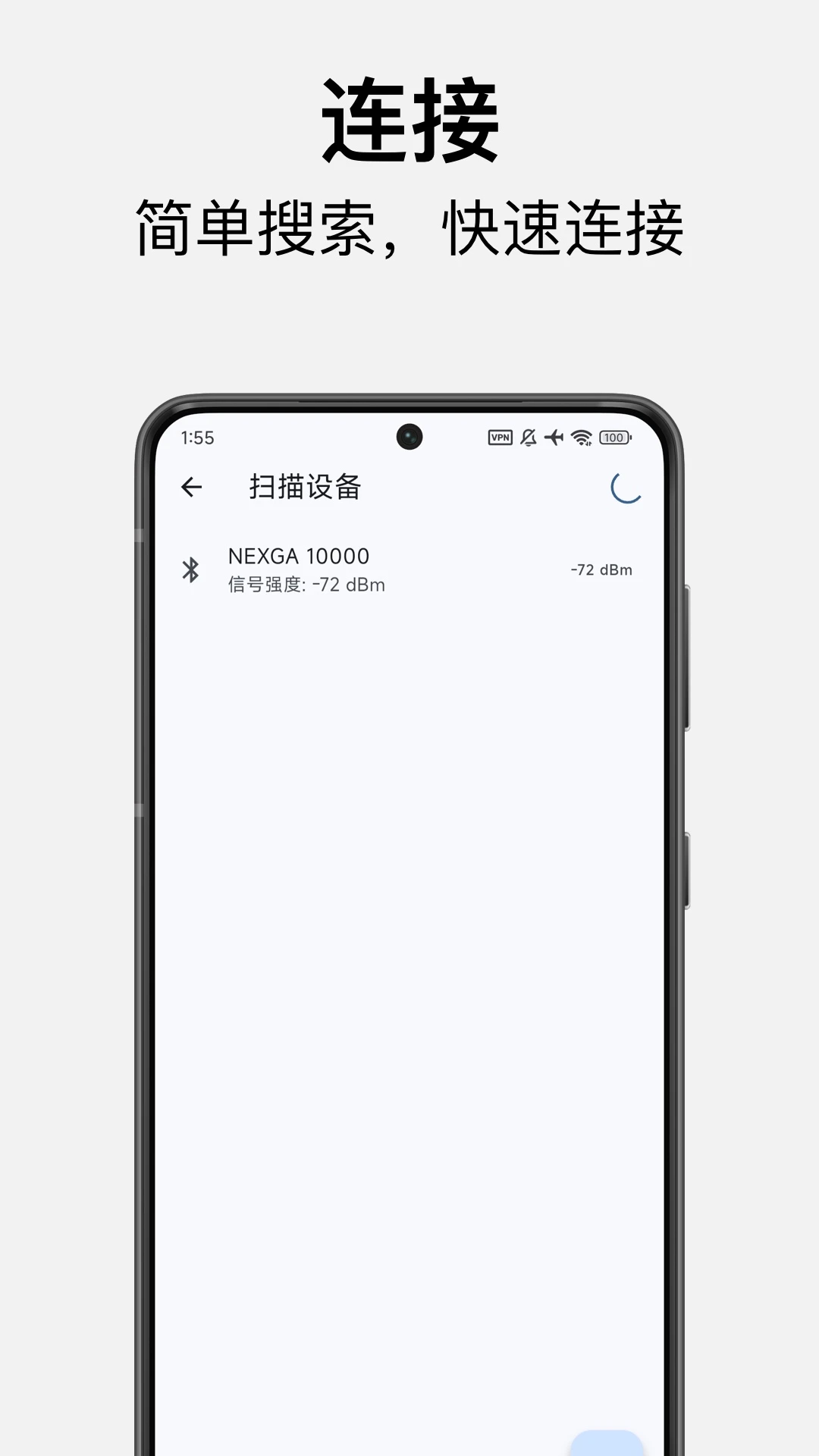
徕加助手安卓版传输文件速度慢怎么办
1.检查手机与电脑是否处于同一局域网,若一方使用移动数据另一方使用WiFi,传输会绕行外网导致速度骤降。
2.关闭路由器中的“AP隔离”功能,该功能会阻止同一WiFi下的设备互相通信,导致徕加助手无法建立直连通道。
3.尽量让手机和电脑靠近路由器,避免隔墙或远距离导致信号衰减,影响无线传输带宽。
4.在徕加助手设置中将传输模式切换为“高速模式”,该模式会启用多线程传输并优先保障文件通道。
5.如果传输大量小文件,建议先打包成压缩包再发送,减少频繁建立连接带来的额外开销。
6.确认手机存储空间充足,剩余空间不足时系统会限制写入速度,清理缓存后再尝试传输。
徕加助手安卓版使用秘籍与实用技巧
1.在设置中开启“开机自启”和“后台常驻”,可以避免每次使用都需要重新打开应用,提升连接响应速度。
2.利用“收藏夹”功能将常用设备添加为快捷入口,一键即可发起连接,省去重复扫码的步骤。
3.传输大文件时保持屏幕常亮,部分安卓系统会在息屏后限制后台网络活动,导致传输中断。
4.定期在徕加助手的“传输记录”中清理历史列表,可以减少应用缓存占用,保持界面流畅。
5.远程协助时提前告知对方开启“允许未知来源安装”,便于在协助过程中直接推送必要的辅助工具。
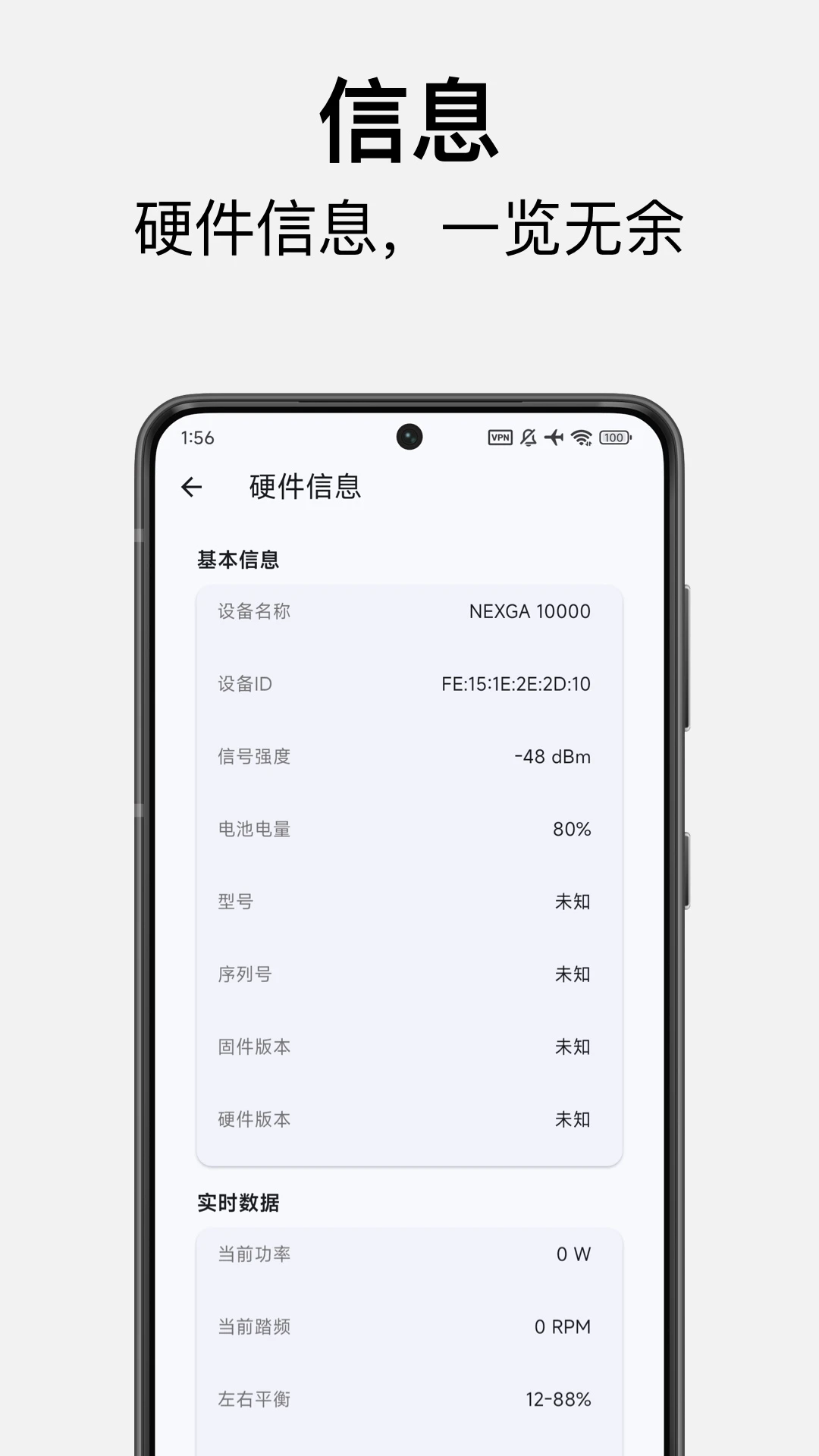
徕加助手安卓版是否安全可靠
1.徕加助手在传输过程中采用端到端加密协议,文件数据不经过第三方服务器中转,降低泄露风险。
2.所有远程控制操作均需被控端手动确认授权,未经允许无法擅自查看屏幕或操作设备。
3.应用权限申请透明,用户可以在系统设置中随时查看并关闭麦克风、摄像头、存储等敏感权限。
4.建议仅从官方渠道或正规应用市场下载徕加助手,避免安装被篡改的版本导致隐私泄露。
5.在公共WiFi环境下使用远程功能时,尽量避免传输身份证照片、银行卡信息等敏感内容。
6.定期更新徕加助手至最新版本,开发者会持续修复已知漏洞并优化安全策略。
徕加助手安卓版常见问题解决方法
1.若扫描二维码无反应,先检查相机权限是否开启,再尝试手动输入配对码进行连接。
2.连接频繁断开时,进入手机电池设置将徕加助手设为“不受限制”,防止系统自动清理后台进程。
3.电脑端无法发现手机设备,可尝试重启两端WiFi开关,或在徕加助手中点击“刷新设备列表”。
4.传输文件时提示格式不支持,可将文件重命名为通用后缀或先压缩再发送。
5.远程控制画面延迟较高,建议降低屏幕镜像分辨率,在设置中选择“流畅优先”模式。
6.如果忘记配对码,可在手机端徕加助手中点击“重置配对”生成新的连接凭证。






