

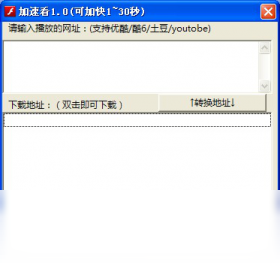
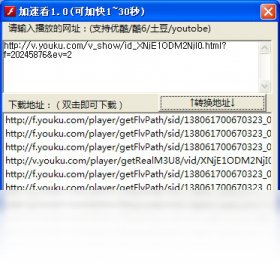
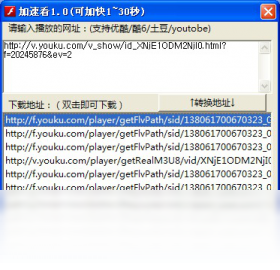
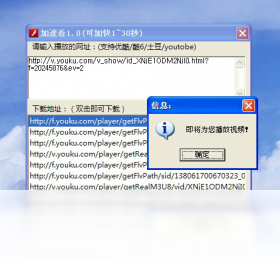
加速看是一款专注于提升电脑视频播放流畅度的实用工具,能够有效优化本地与在线视频的加载速度,减少卡顿与缓冲等待。无论您是在观看高清电影、学习网课还是浏览短视频,加速看都能通过智能缓存调度与网络加速技术,让画面播放更加顺滑。软件界面简洁直观,一键开启加速即可自动适配当前播放环境,无需复杂设置。同时它兼容多种主流播放器与浏览器,资源占用低,不影响其他程序运行。对于经常遭遇视频缓冲慢、画质模糊等问题的用户来说,加速看提供了一种轻量而高效的解决方案,帮助您充分利用网络带宽,享受更流畅的观影体验。
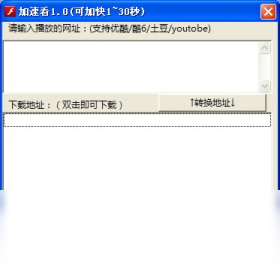
加速看如何提升视频播放速度
1.首先打开加速看软件,在主界面中点击“智能加速”按钮,软件会自动检测当前网络环境与正在运行的视频进程。
2.等待检测完成后,您会看到网络延迟、带宽占用等关键指标,此时点击“一键优化”即可开始提升播放速度。
3.如果正在使用浏览器观看在线视频,加速看会自动识别标签页并注入加速模块,无需手动切换窗口。
4.对于本地视频文件,您可以将文件拖拽到加速看窗口中,软件会启用本地解码优化与内存缓存加速。
5.加速过程中可以随时查看实时加速效果,包括缓冲减少比例和帧率稳定情况,方便您判断是否需要调整。
6.若效果不明显,可尝试在设置中切换加速模式,例如“极速模式”或“稳定模式”,以适应不同网络条件。
加速看常见问题及解决方法
1.如果加速看无法启动加速功能,请先检查电脑是否安装了最新的网络驱动,过旧的驱动可能导致加速模块失效。
2.当遇到视频仍然卡顿时,可以尝试关闭其他占用带宽的程序,如下载工具或在线备份服务,然后重新开启加速。
3.部分浏览器可能拦截加速看的注入脚本,此时需要在浏览器扩展管理中允许加速看的权限。
4.若软件提示“加速服务未响应”,请检查防火墙设置,确保加速看的主程序已被允许通过防火墙。
5.对于Windows 7等旧系统,建议以管理员身份运行加速看,避免因权限不足导致加速失败。
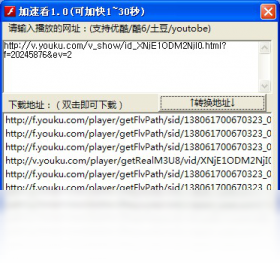
加速看快捷键与配置需求
| 功能 | 快捷键 |
|---|---|
| 开启/关闭加速 | Ctrl+Alt+A |
| 显示加速状态 | Ctrl+Alt+S |
| 切换加速模式 | Ctrl+Alt+M |
| 打开设置面板 | Ctrl+Alt+O |
| 暂停/恢复加速 | Ctrl+Alt+P |
| 项目 | 最低配置 | 推荐配置 |
|---|---|---|
| 操作系统 | Windows 7 | Windows 10/11 |
| 处理器 | 1.5GHz | 2.5GHz 及以上 |
| 内存 | 2GB | 4GB 及以上 |
| 硬盘空间 | 200MB | 500MB 以上 |
| 网络 | 1Mbps | 10Mbps 及以上 |
加速看使用秘籍与优化攻略
1.在观看直播或体育赛事时,提前5分钟开启加速看,让软件有足够时间预热缓存,避免开场卡顿。
2.如果您的网络带宽充足但视频依然模糊,可以在加速看设置中手动指定视频清晰度优先级,强制请求高清源。
3.定期清理加速看产生的缓存文件,避免缓存过多影响加速效率,一般建议每周清理一次。
4.将加速看添加到开机启动项,这样每次打开电脑后无需手动开启,观看视频时自动享受加速效果。
5.对于多显示器用户,可以将加速看窗口放在副屏上,便于实时监控加速状态而不影响主屏观影。
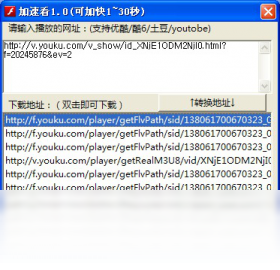
加速看支持哪些视频平台
1.加速看全面兼容主流在线视频网站,包括但不限于常见的影视、短视频、公开课等平台。
2.对于本地播放器,如PotPlayer、VLC等,加速看可以通过挂载滤镜的方式提升解码与渲染效率。
3.浏览器方面,支持Chrome、Edge、Firefox等主流内核,自动识别网页中的视频元素并加速。
4.如果您使用客户端形式的视频软件,加速看同样可以识别其进程,并提供网络层加速。
5.对于局域网内的NAS或共享视频,加速看能够优化SMB协议传输,减少播放等待时间。
6.部分加密或DRM保护的视频可能无法加速,具体以软件实际检测结果为准。
加速看是否安全可靠
1.加速看不修改任何视频源文件,仅通过优化网络请求与本地缓存来提升速度,不会影响视频完整性。
2.软件运行过程中不会收集您的个人隐私信息,所有加速数据均在本地处理,确保用户信息安全。
3.安装包经过多重安全检测,无病毒无木马,可放心下载使用。
4.加速看不会强制捆绑其他软件,安装过程透明,用户可自定义安装路径。
5.若您对网络加速原理有疑虑,可以在软件内查看详细的加速日志,了解每一次优化的具体操作。






