

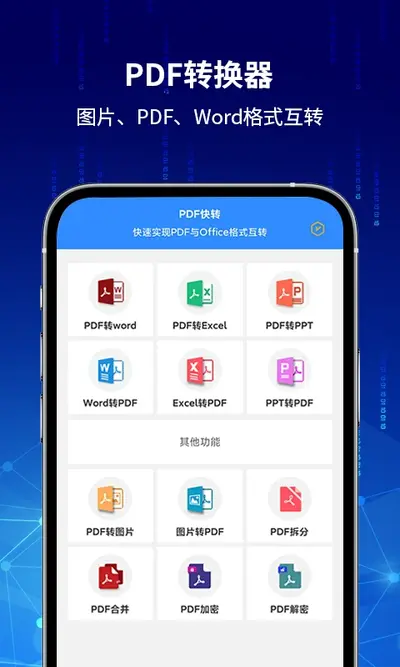
PDF快转安卓版是一款专业高效的PDF文档转换与处理工具,支持将PDF文件快速转换为Word、Excel、PPT、图片等多种格式,同时也能将其他格式文件反向转换为PDF。软件采用智能解析引擎,转换速度快、排版还原度高,有效解决办公学习中PDF编辑难、格式不兼容等痛点。界面简洁直观,操作门槛低,无需专业技巧即可轻松上手。PDF快转安卓版还内置了PDF合并、拆分、压缩、加密等实用功能,满足用户多样化的文档处理需求,是移动办公场景下不可或缺的效率利器。
PDF快转怎么把PDF转成Word
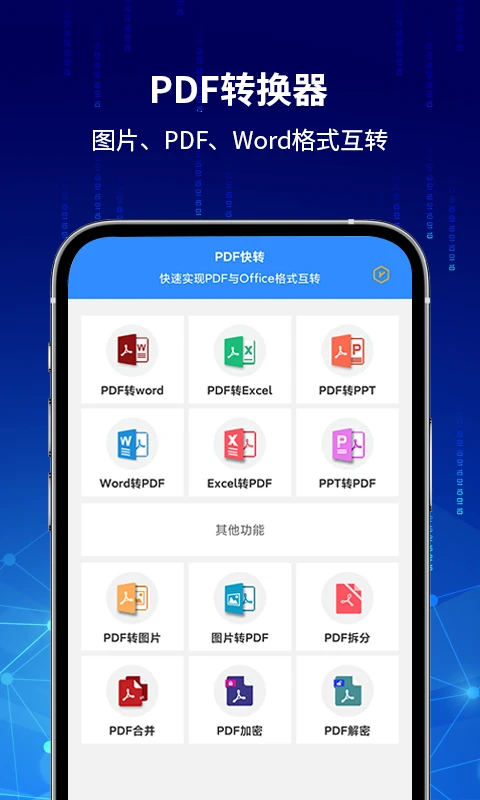
1.打开PDF快转安卓版,在首页找到并点击“PDF转Word”功能入口。
2.从手机文件目录中选中需要转换的PDF文档,支持多选批量处理。
3.根据文档内容类型选择转换模式,如文字型PDF或扫描件PDF。
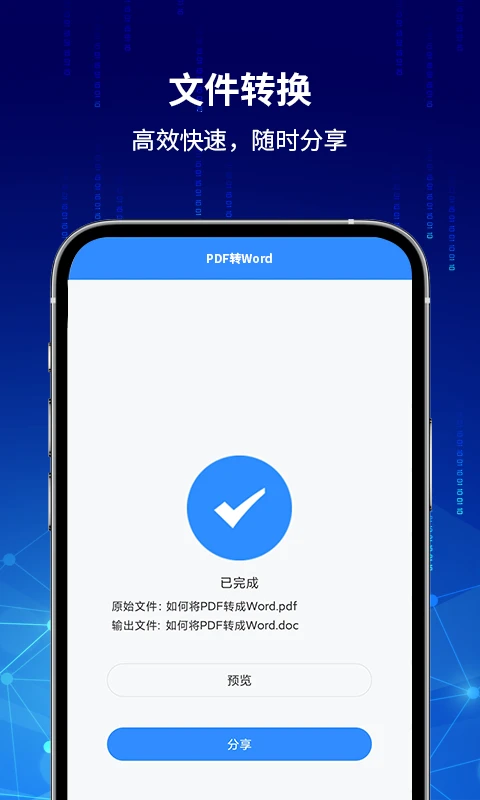
4.点击“开始转换”按钮,等待软件自动解析并生成Word文档。
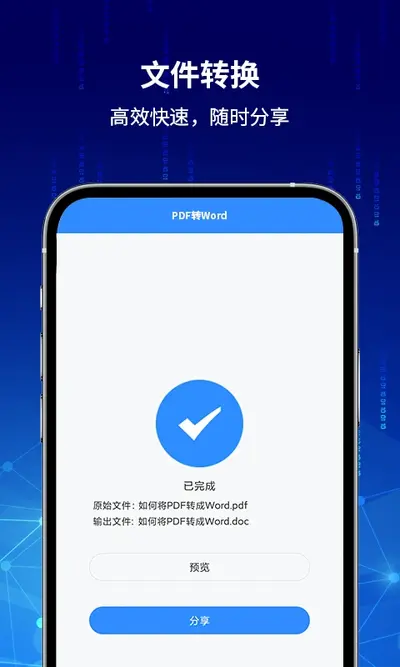
5.转换完成后可预览效果,确认排版无误后点击“保存”到本地。
6.如需分享,可直接通过软件内置的分享功能发送给好友或上传云端。
PDF快转转换后的文件在哪里找
1.转换任务完成后,PDF快转安卓版会弹出提示框,点击“查看文件”可直接跳转。
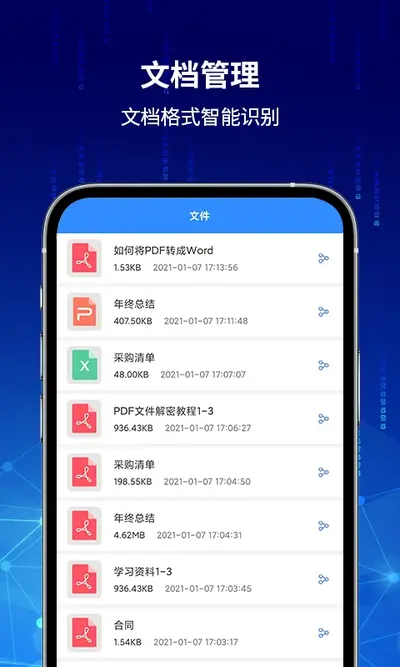
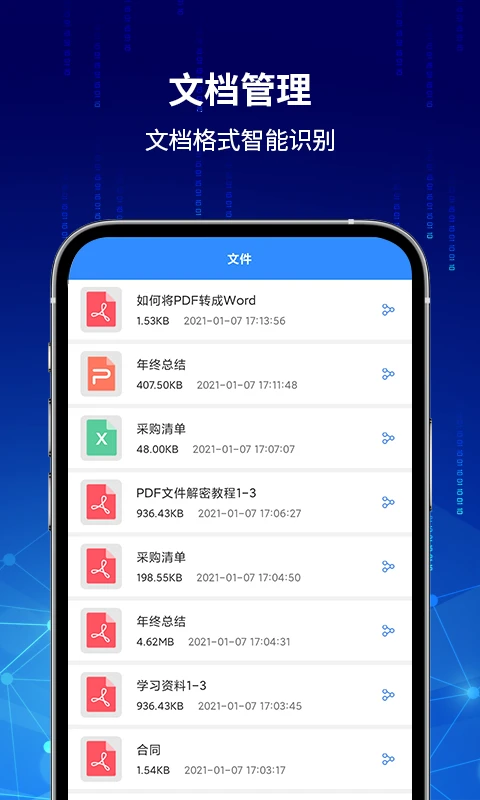
2.在软件底部导航栏点击“我的”或“文件管理”进入个人中心页面。
3.选择“转换记录”或“已完成”标签,即可看到所有历史转换文件列表。
4.点击任意文件右侧的“打开”按钮,可调用手机默认应用查看内容。
5.若需导出到手机存储,点击“保存到本地”并选择目标文件夹路径。
6.建议定期清理转换记录,避免占用过多手机存储空间。
PDF快转支持哪些格式互转
1.PDF快转安卓版支持PDF与Word(doc/docx)之间的双向转换。
2.支持PDF与Excel(xls/xlsx)互转,保留表格数据和公式。
3.支持PDF与PPT(ppt/pptx)互转,幻灯片版式基本还原。
4.支持PDF转图片(jpg/png)以及图片转PDF,方便制作电子相册。
5.支持PDF转TXT纯文本,便于提取文字内容进行编辑。
6.还支持HTML、EPUB等格式的转换,覆盖主流办公文档类型。
PDF快转使用秘籍与技巧
1.批量转换时一次性添加多个文件,减少重复操作提升效率。
2.扫描件PDF转换前先使用“OCR识别”功能,提高文字提取准确率。
3.大体积PDF建议先压缩再转换,可显著缩短处理时间。
4.转换加密PDF需先输入正确密码,否则无法正常解析内容。
5.定期更新PDF快转安卓版至最新版本,获取更优转换算法。
6.在WiFi环境下进行云端转换,避免消耗手机流量。
PDF快转为什么转换失败
1.检查PDF文件是否设置了打开密码或权限限制,加密文件需先解除保护。
2.确认文件是否损坏,尝试用其他阅读器打开验证完整性。
3.查看手机剩余存储空间,空间不足会导致转换中断。
4.部分特殊字体或复杂排版的PDF可能解析异常,可尝试更换转换模式。
5.网络不稳定时云端转换会超时,建议切换网络后重试。
6.如问题持续存在,联系PDF快转安卓版官方客服反馈具体文件。
PDF快转如何合并多个PDF文件
1.在PDF快转安卓版首页点击“PDF合并”功能图标。
2.依次添加需要合并的PDF文件,可长按拖动调整先后顺序。
3.设置合并后文件的输出名称和保存路径。
4.点击“开始合并”,软件自动将多个文档拼接为一个PDF。
5.合并完成后预览整体内容,确认页码顺序无误。
6.点击“保存”即可生成最终合并文件,支持一键分享。






