

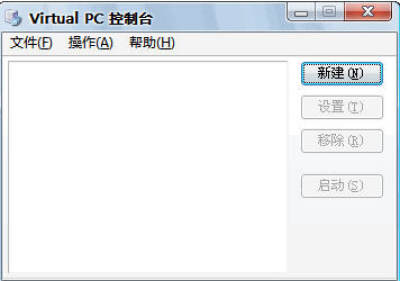
虚拟机很多朋友都用过,如果测试一些应用,我们都会用到虚拟机,但是现在的虚拟机体积好大,非常的占用内存,小编使用虚拟机也就是测试下软件,今天小编发现了一款超级精简的虚拟机Virtual PC 2007精简版汉化,仅仅只有2M。。
主要功能:
它能够让你在一台 PC 上同时运行多个操作系统,使用它你不用重新启动系统,只要点击鼠标便可以打开新的操作系统或是在操作系统之间进行切换.安装该软件后不用对硬盘进行重新分区或是识别,就能够非常顺利地运行你已经安装的多个操作系统,而且还能够使用拖放功能在几个虚拟 PC 之间共享文件和应用程序.
win7加载Virtual PC映像技巧
首先,我们点击“开始-所有程序-管理工具-计算机管理”命令打开“计算机管理”窗口。
接着在左侧选择“存储-磁盘管理”功能,这时就显示所有的磁盘分区的使用状况,需要注意的是加载VPC映像的前提是不运行该映像的虚拟机系统。
然后,我们可以点击右侧的“磁盘管理”下的“更多操作”旁边的箭头选择“附加VHD”命令。
在出现的“附加虚拟硬盘”的窗口点击“浏览”按钮找到VPC映像文件,可以勾选“Read-only”来只读方式加载,确定后即可加载成功了。这时,我们可以在“磁盘管理”窗口发现VPC映像是以普通磁盘分区的方式加载的,分区的盘符是和原来的接续的。 打开“计算机”,我们发现VPC映像的分区可以被随意访问,文件操作也和其他分区是完全一样的。
这样一来就大大便利了主机和虚拟机之间的文件共享操作。不过,加载了VPC映像后会出现启动虚拟机的错误,多次启动无法成功进入Windows。这是由于虚拟机无法写入映像导致的。我们只需卸载VPC映像即可。那么,怎么做呢?首先,关闭VPC,然后,进入刚才的磁盘管理窗口。右键单击加载的VPC虚拟磁盘,选择“分离VHD”命令即可。






