

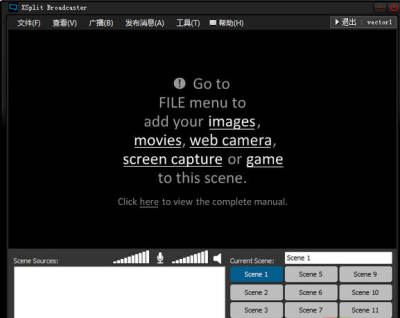
XSplit Broadcaster Studio是一款游戏录制软件,大家可能会和Gamecaster搞混淆,其实都是XSplit 旗下的软件,Broadcaster Studio则是更专业的一款。国外很多高手玩家都拿他来做游戏直播,比如Chaox,Doublelift,HotshotGG,总之他很方便,深受玩家喜爱,国内打部分解说都是使用这款软件的,比如小苍MM。他能很方便的把你录制游戏视频,并且录制完的视频可以直接传到土豆、优酷等知名视频网站。
XSplit Broadcaster Studio 的使用:
先做一些设置,点击“工具”“ 一般设置” ,弹出窗口中选择“常规”,做如下设置:
然后点击“查看”“分辨率”,选择你游戏内的分辨率 ,
比如我英雄联盟分辨率就是1366*768,那我录的时候就选择和这个分辨率相近的分辨率,这个要以游戏分辨率为准!否则录制后会不太清晰,
如果没有你游戏里的分辨率,则点击“工具”“一般设置”“分辨率”,找到你游戏内的分辨率,然后打钩,如果还是没有就自己添加一个。
下面开始新建一个录制窗口吧,选择“文件”“添加屏幕区域”,这时鼠标会变成坐标轴,你只需要从屏幕的左上角拉到右下角,这样选择的范围是你屏幕的所有范围,一般我们就是这样设置。但如果你想只录制部分屏幕区域,那就自己用坐标轴画吧。
设置过屏幕区域以后就会在窗口中显示了,但此时他是缩小的,我们要把他拉大,让他填充窗口,在窗口里直接鼠标拖动调整大小即可。
到这里已经基本设置OK了,如果你想录视频的话点击“广播”“录制视频”,第一次会弹出录制视频的品质设置,按照下图的设置,上传到优酷的视频就已经是超清的了。电脑硬件不是很好的,可以适当调低画质,和最大码率。
同时可以设置一下录制视频的快捷键,“工具”“一般设置”“快捷键”设置一下。
录完之后查看录像,点击“工具”“我的录像”,选择你登陆ID的那个文件里,那里是你所有录制的视频,录完之后你会发现视频并不会非常大,如果会编辑视频,可以自己后期编辑一下,加入一些背景音乐呀,字幕呀,解说什么的。然后你就可以把它传到网上了。
到这里,你已经可以用XSplit录制视频了。
祝大家能做出精彩的视频哦。
系统需求
推荐需求*最低要求
软件
Windows 7 SP1, Windows 8 **
.NET Framework 3.5
DirectX 10.1 or better
Internet Explorer 9.0
Adobe Flash Player for IE
* 录制比480p更高的分辨率需要推荐的软件/硬件要求.
** Windows 8 仅支持 XSplit Broadcaster 1.2 和以上版本






