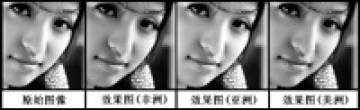
SkinTune是一款非常实用的photoshop人像润色滤镜。其内建有非洲、亚洲、拉丁美洲等五个区域的肤色图库,拥有超过4.5万种接近真实肤色的色彩,简单的说SkinTune2.1是一个皮肤润色与调色插件,喜欢的用户赶快下载使用吧。
安装方法
1、安装时首先关闭你的Photoshop然后解压,
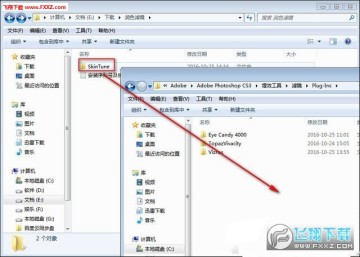
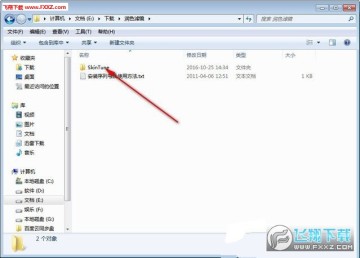
2、解压后把SkinTune文件夹复制到Photoshop安装目录下的“Plug-Ins”文件夹中即可。
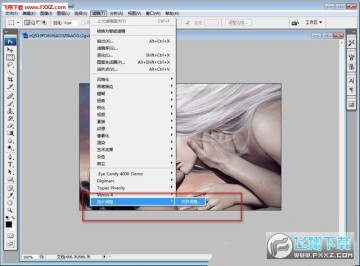
3、然后启动Photoshop,在滤镜中找到“照片调整---皮肤调整”这款滤镜,
运行后需要注册,前两项随便输入,最后一项输入下面的序列号即可。
序列号:ST5790411-5130
使用范例
1. 运行Photoshop,并打开需要调整的图像,在本例中我们打开如题图所示图片。
2. 选择菜单“滤镜→PhotoTune→SkinTune”,运行SkinTune。此时原始图像显示在左侧的窗口中,右侧的窗口为空,“色彩/控制”工具为不可用。
3. 将鼠标移至左侧窗口的原始图像上,鼠标指针变成“吸管”的样式,在图像中肤色较为自然的部位(避开高光和阴影)单击鼠标左键,会弹出一个快捷菜单。菜单列出了五个区域选择范围,依次是非洲、亚洲、欧洲、拉丁美洲、中东。由于人物为中国美女,所以本例中我们选择亚洲(可调节右侧窗口旁的“缩放工具”滑块以方便观察原图)。
4. 此时,Skintune会根据区域选择自动计算出修正后的色彩,并在右侧的窗口中即时显示结果。同时在左右窗口的外侧会显示选择区域的色彩参数值(RGB、CMYK、SB),以便为用户提供参考。
5. 使用“色彩/控制工具”对图像色彩进行微调(如图4),步骤3选定的颜色经计算修正后,在色彩样本中显示为带绿色边框的“目标色”,用鼠标选取不同的色块,可即时改变当前图像效果。如果想对比多个效果进行比较,可使用“快照”工具为当前效果图像“拍照”,并使它显示在左侧窗口中。快照图像与原始图像可从窗口下方的下拉菜单进行切换。
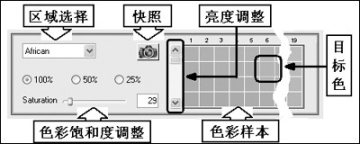
图4 丰富的色彩/控制工具
6. 当图片效果处理满意后,选择“OK”,SkinTune程序关闭,并退出到Photoshop中,用户可存盘退出或进行其它的处理。
SkinTune支持操作历史保存和载入,支持Photoshop的“动作”命令,用户可以此进行批量处理。同时,SkinTune也支持对图像的选区和层进行操作,以免影响整张图像的色彩效果。
SkinTune的肤色处理功能相当的细腻实用。傻瓜式的自动优化,加之强大的色彩图库支持和精确的参数调整,完全可以满足一般用户和专业用户的选择。使用时,用户不一定生硬地按实际情况套用区域选择,有时看似错误的选择却能产生出人意料的效果。