

小小绘图王此款软件是一款比较实用的CAD制图软件,内存小方法简单易学,方便快捷,其软件功能强大能快速优质的呈现画面感及其图片处理效果,内置多种专业绘图工具,是一款非常不错的cad绘图软件,比较适用于新手。
功能介绍
1、菜单
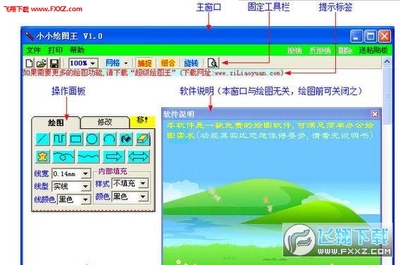
主窗口带有菜单,菜单分布于窗口的左右二侧,左侧的菜单都带有下级菜单;右侧的菜单都不带下级菜单,单击后直接执行某种操作,相当于一个按钮。
2、绘图区
绘图区是一块供用户在上面绘制图形的“画布”,是软件的主要工作区域。绘图区固定位于主窗口客户区的左上角,但其大小可调。
3、固定工具栏
软件内有二类工具栏,固定工具栏和飘浮式工具栏。固定工具栏的位置是固定的(总是位于菜单栏下面),它不可移动也不可关闭。固定工具栏上有10个工具部件,如图所示。这些部件的作用将在后面逐步介绍。与固定工具栏相对应,软件还有飘浮式工具栏。飘浮式工具栏可以移动也可以关闭,其用法将在后面章节中介绍。
4、提示标签
提示标签是主窗口内的一个长条形区域,它的作用是显示一些提示信息(例如:针对某些步骤较多的操作,提示下一步该怎么做)。如果在提示标签上按下鼠标左键并拖动鼠标,就可以移动提示标签的位置。
5、状态栏
主窗口的底部是状态栏,状态栏由许多个“格”构成(每个“格”是一个小长方形区域),具体作用见后面各章中的介绍。
使用方法
1、选择所绘图形:在操作面板的“绘图”页内用鼠标单击一个图形按钮,使其处于选中状态(背景颜色由淡绿色变为淡红色)。
2、设置绘图参数:在操作面板“绘图”选项页的参数区内设置绘图参数。
3、绘图:在绘图区内用鼠标在图形的关键点处单击以绘制出图形,不同的图形其关键点个数不同,需要单击的次数也不同。比如,画直线需要在起点和终点处分别单击,画矩形需要在一对对角顶点处分别单击。
若需要连续绘制多个图形,重复以上3步即可。其中若几个连续绘制的图形是相同的,则只需要连续重复第③步即可。
4、退出绘图状态:所有图形绘制完后,再单击一次最后处于选中状态的按钮,取消其选中状态(其背景色恢复为淡绿色),从而退出绘图状态。
更新日志
小小绘图王是一款免费的CAD绘图软件,小小绘图王主要用来快速的绘制一些比较简单的图,虽然比较简单,但是小小绘图王还是内置了大量的工具,可以快速的绘制出各式各样的CAD图,相比较来说更加简单,上手既会,适合那些新手和需要快速制图的用户使用。






