

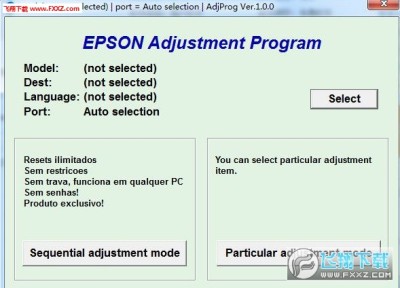
爱普生l130打印机清零软件,公司使用的爱普生l130打印机,突然不发使用,后来询问客户才知道需要打印机清零,官方也没找到工具,小编只能网上试试,发现还真有,现在分享给大家。
软件功能
1、爱普生epsonL130废墨清零软件这次一键清墨
2、支持软件代替人工的手动清墨
3、使用简单,一键排除残留的废墨
4、支持多种爱普生的打印机型号
5、清理的质量高,不到一分钟就能解决问题
使用方法
1、首先我们下载清零软件,然后打开双击adjprog.exe运行程序;
2、点击选择select设置,选择好自己的L130打印机,然后点OK确定就可以了;
3、点Particular adjustment mode,进入功能菜单清零;
4、选中废墨计数器清零Waste ink pad countedr ,然后点击OK进入清零;
5、废墨计数器清零项 点击Check,检查废墨值;
6、让我们来清零废墨计数器,把方框打勾吧,然后点清零计数器 Initialize;
7、真的清零完成了,你的打印机已经被清零了;关打印机重启一下,你就可以继续工作了。
爱普生L130打印机参数
产品定位:家用打印机
打印速度:黑色文本(A4):约27ppm(经济模式),约7.5ipm
彩色文本(A4):约15ppm(经济模式),约3.5ipm
照片(4"x6"):27秒/页(有边距,经济模式),69秒/页(有边距,默认模式)
最高分辨率:5760×1440dpi
最大打印幅面:A4
双面打印:手动
网络打印:不支持网络打印
打印性能
接口类型:USB(兼容USB2.0)
耗材
墨盒类型:分体式墨盒
墨盒数量:四色墨盒
墨水打印量:每瓶容量70ml;黑色约4000页,青/洋红/黄色约6500页
最小墨滴:3pl
喷头配置:黑色180个,青色/品红/黄色59×3个
介质规格
介质尺寸:A4,A5,A6,B5,10×15cm(4"×6"),13×18cm(5"×7"),9×13cm(3.5"×5"),信纸(8 1/2"×11"),Legal(8 1/2"×14"),13×20cm(5"×8"),20×25cm(8"×10"),16:9 宽尺寸,100×148mm,信封: 10(4 1/8"×9 1/2"),DL(110×220mm),C6(114×162mm)
进纸容量标配:
A4普通纸:100页
高质量光泽照片纸:20页
出纸容量标配:
普通纸:30页(文本/经济模式)
高质量光泽照片纸:20页
其它参数
产品尺寸:482×222×130mm(自动进纸器关闭时)482×499×284mm(自动进纸器打开时)
产品重量:2.7kg(不包括墨盒/电源线)
系统平台:Windows XP/XP Professional x64 Edition/Vista/7/8/8.1、Mac OS X 10.6.8,10.7.x,10.8.x,10.9.x
电源:电压AC 220-240V,50-60Hz
耗电量:打印:约9W,待机:约2.2W,睡眠:约0.7W,关机:约0.3W
产品特色
省钱:黑白每页1分2*1,彩色每页4分*1
安心:原厂保修(含打印头)
出色:原装墨水,色彩艳丽
环保:无臭氧等有害物质释放
海量:单套耗材打印黑色4,000页*1 或彩色6,500页*1
省力:每天打10页,一年不换墨*1
常见问题
喷墨打印机,打印时纸张有蹭墨或污损情况,如何解决?
一、问题描述:
使用照片纸、名片纸、铜版纸等相对比较厚的纸张打印有蹭墨或污损情况,如下图。
二、原因分析:
1.纸张边角不平整,打印时蹭到打印头导致有污损情况。
2. .纸张边角不平整,打印时纸角插入了无边距废墨垫,污损纸角。
3.纸张不吸墨,当压纸辊经过打印区域时,墨水会粘在压纸辊上,压纸辊继续转动将墨水粘在其他区域,造成污损。
三、解决方法:
1.将纸张放在桌面上查看是否有翘角或拱起情况,反方向卷动纸张,再打印测试。
2.纸角有污损时,请重新放置纸张,不要用力插入纸张,或者更换其他纸张测试。
3.纸张不吸墨时,请确保使用爱普生正品墨水和打印纸,或更换其他带有喷墨图层的纸张测试。
喷墨打印机打印竖线不直/错位,如何解决?
一.现象描述
打印输出的文字或表格出现竖线不直/错位,如图(1)。
图(1)竖线不直
二.解决方法(本文以L360为例说明)
说明:如果打印过程中出现撞头或者异常响声,此情况是打印机硬件故障,请点击“此处”,查询爱普生认证服务中心相关信息进行问题咨询。
方法一:在打印驱动中取消“高速”。
具体操作如下:
选择“开始”→“设备和打印机”,鼠标右键点击打印机图标,选择“打印首选项”→“更多选项”,取消“高速”前面的对勾,如图(2)。
图(2)主窗口高级界面
说明:
取消“高速”会延长打印时间。
打印图表时,请根据您使用的纸张调整纸张的类型,同时建议将打印质量调整为“高”。
方法二:进行打印头校准,具体操作如下:
第一步:确保打印机是开机状态,装入A4普通纸;
第二步:选择“开始”→“设备和打印机”,鼠标右键点击打印机图标,选择“打印首选项”→“维护”→“打印头校准”,如图(3);
图(3)“维护”界面
第三步:根据电脑屏幕的提示进行操作,选择“下一步”,屏幕出现“打印垂直校准样张”界面,如图(4),选择“打印”,打印机首先打印出第一页校准样张(垂直校准);
图(4)打印垂直校准样张界面
第四步:打印完毕后查看校准样张,如图(5),请在每组中选择没有白色竖线的编号,填写在对应选项中(#1-#5),如图(6)。点击“下一步”;
图(5)校准样张
图(6)校准样张
说明:如果校准样张中的色块都有白色竖纹,则选择竖纹最细的色块,然后选择“重新校准”。
第五步: 完成垂直校准后,选择“下一步”,屏幕出现“打印黑白水平校准”界面,如图(7),选择“打印”,找出上下方块交替位置没有黑线和白线的编号,如图(8),点击“结束”,完成彩色水平校准。
图(7)打印黑白水平校准样张界面






