


华硕bios升级工具这是一个专为华硕主板推出的bios升级软件,大厂的板子就是好,经常会更新,修复BUG,新硬件支持等等,。那Win10如何升级主板Bios呢?升级主板Bios有什么方法吗?今天,小编就和大家说一下Win10升级主板Bios的方法和步骤。
华硕bios升级工具功能
1、储存系统现有的BIOS程序。
2、从华硕官网上下载最新的BIOS程序。
3、直接从网路上下载并更新BIOS程序。
4、查看BIOS程序的版本。
方法/步骤如下:
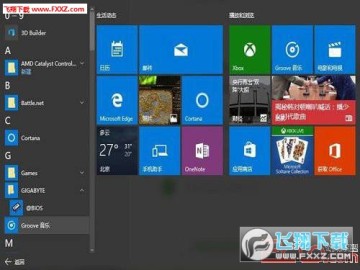
1、升级主板Bios至少需要两个必备品,主板的最新Bios文件,以及刷Bios的工具,这些都可以在主板厂商的官方网站上获取到。以小编的台式机为例。
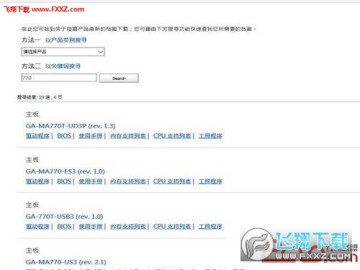
2、在官网的首页进入《档案下载》页面,然后可以按产品类型和关键字来找相应的驱动,如下图所示,如果对芯片组清楚就选第一项,不然还是选关键字来进行查询,找到相应主板后,选择Bios进入。
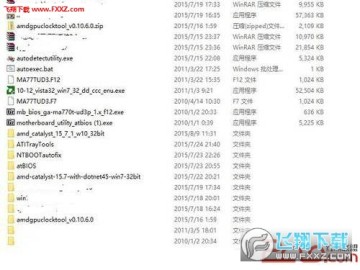
3、进入Bios页面后,由上至下是该主板的正式版Bios,其中最上方为最新的版本,一般来说最新版本功能最全,稳定性也比较强,然后就选择站点就近下载即可。下载完Bios后,在工具软件页面,用同样方法下载@Bios。

4、Bios一般是个压缩软件,在电脑中找个目录解压缩即可,是个二进制的文件。@Bios是个Win下可安装的工具,需要双击进行安装,一键到底,要比DOS下的Bios刷新工具好用多了,
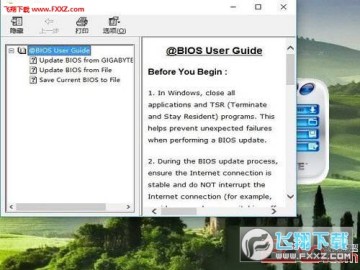
5、安装@Bios后,双击打开程序,如下图所示,需要用到管理员账号权限才能运行。在左侧的第三行可以看到当前版本的Bios,小编目前是770T-UD3P的主板,F7代表Bios版本号。

6、Bios升级对电脑来说是个很危险的举动,所以作好最坏的打算是必须的,先选择右侧的第三行,save current bios to file, 把当前的Bios备份一下,记得存在硬件的位置呵

7、前面小编已经下载好了最新版本的Bios,所以可以直接选择右侧的第二行,update bios from file,如下图红圈位置,用下载好的文件来进行更新。

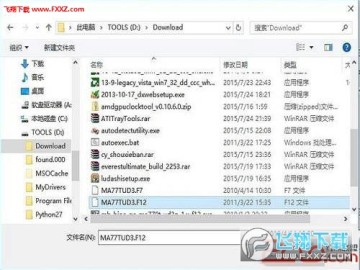
8、点开update bios from file右侧的小文件图标,会出现本地硬盘文件的选择界面,找到之前下载好的Bios文件,如下图如例,小编下载的是F12版本的Bios文件。
9、@Bios会出现提醒界面,如下图所示,确认是否进行升级,并提示计算机界面会冻住几分钟,最好提前关闭掉所有的正在运行的应用程序,选择Y进行下一步。

10、下面就开始刷新Bios时,1分钟左右就更新完成,提示重启。注意这里千万不能断电,如果刷Bios时掉电,除非主板有主备Bios保护,否则是必然再出开不了机,只有拿机器到维修店,用专业工具把主板的Bios刷上。
以上也就是Win10升级主板Bios的方法和步骤的内容了。如你还不知道怎么升级主板Bios的,可以试一下上述的方法啊!都是有步骤的,只要按照步骤去操作就可以升级主板Bios了。






