

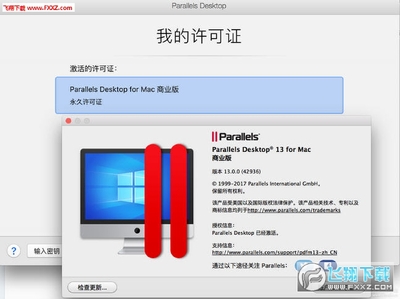
Parallels Desktop13注册机是用于Parallels Desktop13软件的,可以快速的帮助大家注册该软件,注册成功后就可以免费没有任何限制的使用Parallels Desktop13软件了,该软件是一款可以让Windows和mac相互转换的软件,需要的朋友可以下载使用,下面有附具体的破解方法。
软件介绍
Parallels Desktop是一款mac虚拟机,这款软件可以同时模拟运行 Windows、Linux、Chrome OS、Android 等多款操作系统及软件。无需重启即可在 Mac 上以最便捷、快速、高效的方式运行 Windows,已针对 Windows 10 和 macOS Sierra 进行优化,随时可供 macOS Sierra 使用,30 多个一键式工具,全力简化日常任务。
软件特色
完美支持 Windows 10 / Win 8.1 / Win7 / Vista / 2000 / XP 等全系列微软操作系统 (32/64位)
支持各种发行版的 Linux 以及 Chrome OS、Android 系统
支持在 Mac、Windows 和部分 Linux 之间拖放文件、复制粘贴文本或文件
可方便地将通过 BootCamp 安装的 Windows 系统转换成虚拟机使用
Mac 和 Windows 之间可共享 OneDrive、Dropbox、Google Drive 等云存储空间
可轻松地将文件、应用程序、浏览器书签等从 PC 移至 Mac;
支持 Windows 使用 Retina 视网膜显示屏
可将任意数量的 USB 设备随意分配至您的 Mac 或 Windows
支持 Windows / Linux 共享文件夹以及打印机
破解教程
一,在正式开始mac虚拟机安装Win10前,我们还需要做一些准备工作:
1.在Mac上下载安装Parallels Desktop 12 for Mac。
2.准备好windows 10镜像文件或者DVD光盘等。
二,在Parallels Desktop 12上安装Win10
1、如果你第一次安装虚拟机,那么在软件安装结束之后,将直接出现“新建虚拟机窗口”;如果已经安装过其他虚拟机,那么需要点击“文件”-“新建...”,出现“新建虚拟机窗口”。我们可以选择“安装Windows或者其他操作系统”、“从PC迁移Windows”;如果已经在BootCamp中安装了windows10,那么也可以“从Boot Camp使用Windows”,这里选择“安装Windows或其他操作系统”,如图一,单击“继续”进行下一步操作。
2、Parallels Desktop 12与之前的版本一样,它提供了三种安装介质供用户选择:CD光盘、镜像文件以及USB驱动器。软件将会自动扫描可以安装的操作系统,这里已经自动找到windows 10。当然,如果未找到需要安装的操作系统,我们也可以点击“手动查找”,如图二。
3、在Windows产品密钥”窗口中,一般来说,我们会勾选“快速安装”,这样就可以自动安装Parallels Tools;如果是不需要注册的版本,需要取消勾选“该版本需要提供产品密钥”,点击“继续”,选择虚拟机的主要用途,是生产力还是仅游戏,根据需要自行选择。
4、设定虚拟机的名称和位置,可使用默认配置。如有需要,也可根据实际情况自行设置合适的安装位置。是否需要在Mac桌面上创建别名和安装前设置也可以自行决定,如为勾选“安装前预设定”,也可以再虚拟机安装结束后进行设置。
5、接下来就windows 10就会自动开始安装,等待自动安装完成,就可以在Mac中看到Windows 10了。
Mac虚拟机安装Win10完成后,我们可以在mac中自由使用Windows 10了。
到此,mac虚拟机安装Win 10就全部完成了。






