

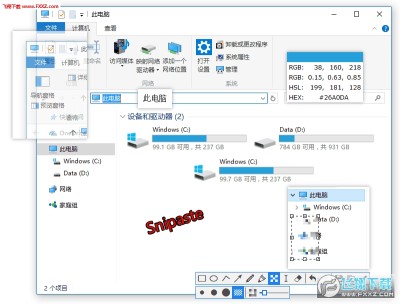
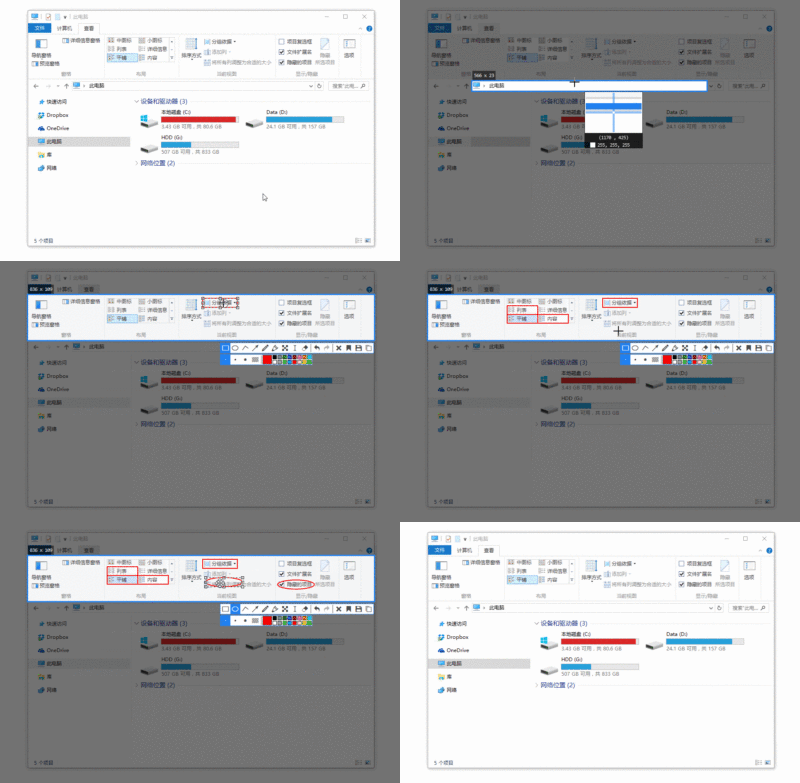
Snipaste中文绿色版是一款功能强大的截图工具,拥有多种截图功能,同时也是一款非常好用的图片编辑器,提供了丰富的编辑功能,需要的用户不要错过。
软件简介
Snipaste是一款由中国大陆著名软件开发爱好者Levie基于QT开源协议精心设计与制作而成的简单、易用且功能强大的截图、贴图创建与编辑工具,只需要下载后打开主程序按下 F1 键来开始截图随即选择“复制到剪贴板”菜单命令,然后再按下 F2 键即可将截图贴回到桌面置顶显示。不仅可以将剪贴板里的文字或者颜色信息转化为图片窗口,还可以缩放、旋转这些贴图窗口,或者把它们变成半透明,甚至让鼠标能穿透它们。Snipaste仍具备一些隐藏的功能の特性,倘若你是程序员、设计师,或者你的大部分工作时间都是花在电脑上,我相信你能体会到它给你带来的效率提升。Snipaste完全免费且没有广告、不会扫描你的硬盘、更不会上传用户数据,它只做它应该做的事儿。
软件特色
* 强大的截图
* 自动检测界面元素区域
* 像素级的鼠标移动控制、截图范围控制
* 取色器 (试试 F1, c, F2)
* 历史记录回放 ()
* 支持多屏
* 支持高分屏
更新日志
新增:
Snipaste 已上架 Windows Store
(Windows Store) 新增命令行调用支持
截屏时按住 Shift 拖动鼠标可进行正方形截图
再次调整了鼠标穿透的快捷键功能:
取消了双击 X 这一触发方式
为防止误触,默认不绑定快捷键,如果你了解并需要这项功能,请到 选项窗口 – 快捷键 – 切换鼠标穿透 为其设置快捷键
请务必点击旁边 i 图标了解其用法
支持在选项窗口中设置配置文件的存储路径
未进行充分测试,如有问题欢迎反馈
新增一些命令行参数,支持设置截图的输出方式
未进行充分测试,如有问题欢迎反馈
土耳其语翻译
修复:
(Windows Store) 更新后未自动重启
矩形标注位置偏移问题
窗口检测与任务栏区域的一些问题
自动备份关闭后切换贴图组的快捷键仍然占用的问题
点击小红点可能导致崩溃的问题
与贴图组相关的一些崩溃 bug
改进:
默认文字标注的样式改为不描边的
当处于马赛克/高斯模糊工具的矩形填充模式时,可以使用 鼠标滚轮 调整模糊级别
改善了标注时光标的可见性
正在文字标注时按下 Esc 改为结束文字编辑,而非退出截图
切换贴图组时不自动选中下一贴图组
精简 config.ini,只保留与默认值不同的选项






