

黑苹果必备,傻瓜引导。支持苹果云....安装完成后每次引导用的光盘文件.
安装教程:
一、VirtualBox虚拟机安装Mac OS X Lion
运行VirtualBox——新建——下一步——操作系统选择Mac OS X,版本选择Mac OS X Server(64bit)
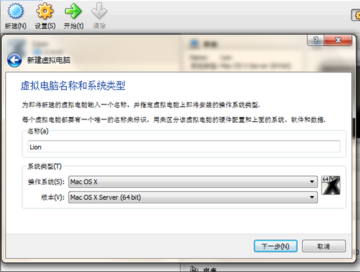
下一步——(内存建议分配2GB或更多)——下一步
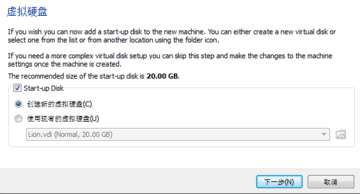
都用默认设置,通通选下一步
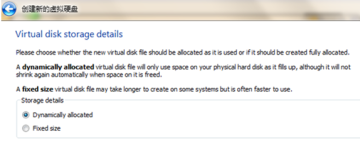
硬盘20GB应该差不多了——下一步——creat(创建虚拟机),创建完成。
选中已经创建好的虚拟机,点设置。
关键点:照图设置

把软驱和EFI前面的勾去掉。
后面就随意了,CPU数量根据自己的配置多分配几个吧。
显存拉到128MB,2D和3D加速都勾起来。(2D貌似不可用)
进入Storage选项,点击CD/DVD Drive右边再右边的那个光盘状图标,选择下载的那个Mac OS X lion 的系统ISO文件(不是图中这个)

确定保存设置。
安装Mac OS X Lion
选中虚拟机点,点击开始。
说明:各步骤中如出现黑底白字不要紧张,正常情况。如鼠标变为彩色旋转圆形说明卡住了,关了重来。
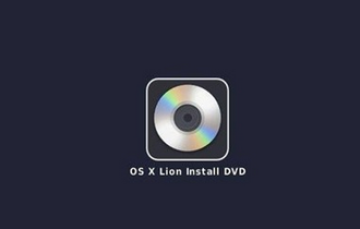
出现如图状态,敲回车,开始安装。
选择语言(没用过的同学推荐中文)。
点击上方的实用工具——磁盘工具——选择“抹掉”(格式为Mac OS扩展(日志式),名称随意)

然后就能选择磁盘了。
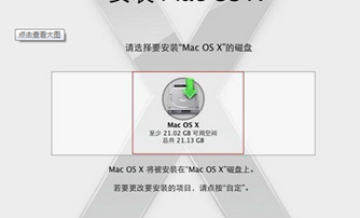
经过十几分钟的安装后就完成了。
Apple账号和地址什么的随意啦,可不填。
更换引导工具
关闭系统,进入虚拟机设置,点选CD图标,更改为HJMac.iso(在下载的那个RAR里)
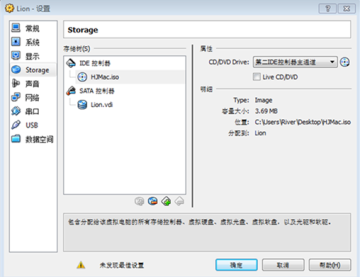
确定,完成。
运行虚拟机,看到以下画面:
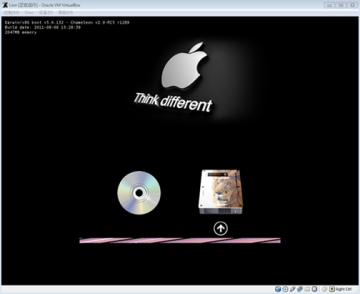
用键盘换至右边,回车,顺利开机。
说明
需要关闭Mac OS X Lion系统时可关机,或直接强制关闭虚拟机,每次都需要利用引导工具开机。调节分辨率的方法见底部。
两张运行画面:
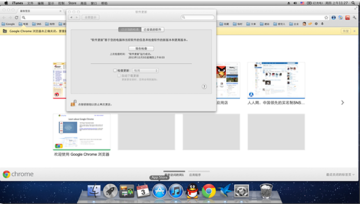
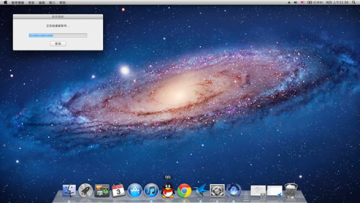
另:虚拟机会运行在1024*768分辨率下,如果你想更改分辨率以便全屏显示,看这个:
二、修改VirtualBox虚拟机中Mac OS X Lion的系统分辨率
此文是对VirtualBox虚拟机安装Mac OS X Lion下设置分辨率的说明,如何安装请见:
VirtualBox虚拟机安装Mac OS X Lion
用虚拟机安装Lion是很容易,但分辨率只是1024*768,也没看到过详细的说明来解释如何设置VirtualBox虚拟机下的Mac OS分辨率,故写一篇文章来说明一下。
我用的是英文版Windows 7 64位。
新建任务:cmd
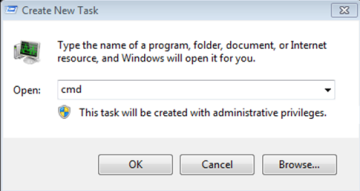
运行后出现如下界面(CMD下可以使用右键来粘贴地址)

使用cd 命令跳至VirtualBox的安装位置。例如我的VirtualBox安装在C:\Program Files\Oracle\VirtualBox,故输入cd C:\Program Files\Oracle\VirtualBox,回车即进入。
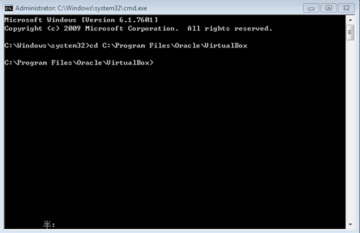
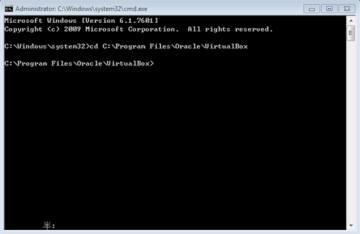
输入以下内容:VBoxManage setextradata Lion CustomVideoMode1 1600x900x32
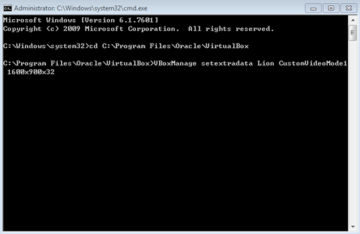
说明:
1、 第三个单词是你的虚拟主机名称,比如我的是Lion,用你的名称换掉。
2、 最后是你要增加的分辨率和刷新率,输入你想要的分辨率(想全屏输入屏幕分辨率就行),比如全高清就输入1920x1080x32。
3、 分辨率中间是小写的字母x,别写乘号。
确认无误后回车。没有反应说明成功了,有错误请重新检查内容。
开启虚拟机(依旧是HJMac.iso引导)
用键盘切换至右边,别回车,直接用键盘输入“Graphics Mode”=“1600*900*32”(即前面你增加的那个分辨率,用*替代x),回车。
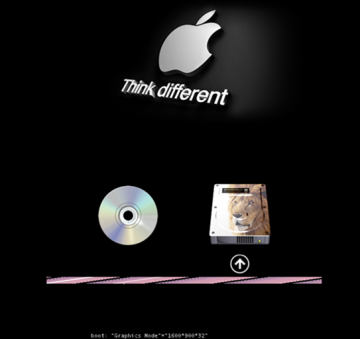
没有出错的话Mac OS X Lion就已经运行在你想要的分辨率上了,享受全屏的乐趣吧~
缺点是每次都得输入“Graphics Mode”=“1600*900*32“,不然又会回到1024*768分辨率。






