 展开
展开
展开
展开

系统:WinAll 大小:22.8M
类型:磁盘工具 更新:2021-01-07
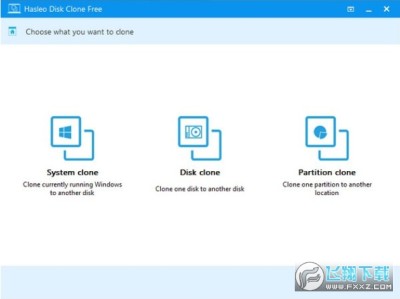
Hasleo Disk Clone是一款非常好用的硬盘克隆软件,可以快速的将硬盘中的内容复制到另外一块硬盘中,特别是要更换的硬盘的朋友,不仅快速,还能分区,有需要的朋友快来下载吧。
有了它在更换硬盘的时候,可以把老硬盘的数据精确的克隆到新的硬盘里,还可以把文件克隆到硬盘。
程序支持压缩保存的镜像文件。您可使用 AES-256 加密保护保存的镜像文件。注意,此程序不支持克隆分区,它只能克隆/擦除整个物理磁盘。程序可克隆任意文件系统的磁盘,因此您可以克隆 FAT32、NTFS、EXT2/3/4、ReiserFS、XFS、JFS 或您可以想象的任何其它文件系统的磁盘。程序支持无限大小的磁盘。
1、使用Hasleo磁盘克隆将Windows迁移到另一个磁盘的教程。
步骤1.运行Hasleo Disk Clone,单击“系统克隆”。
步骤2.Hasleo Disk Clone将自动选择Windows系统迁移所需克隆的所有分区,只需单击“下一步”。
步骤3.选择目标磁盘,然后单击“下一步”。
步骤4.根据需要调整分区的大小和位置,然后单击“下一步”。警告消息告诉您所选驱动器上的所有数据将被破坏。如果目标磁盘上没有重要数据,请单击“是”继续。
对齐方式:
1M(推荐):1M对齐是4K对齐的子集,按1M对齐的分区始终是4K对齐,因此它可以帮助您获得SSD的最佳性能。在Windows Vista和更高版本的操作系统中,使用Windows磁盘管理创建的分区始终按1M字节对齐,而不管磁盘是否为SSD。
4K:确保每个目标分区的起始扇区始终按4K字节对齐,这对于SSD的最佳性能非常重要。
圆柱体:确保每个目标分区的起始扇区始终始于圆柱体的开头。Windows XP和以前的操作系统使用此对齐方式。
无:每个目标分区的起始扇区未对齐。
步骤5.Hasleo Disk Clone开始克隆。
2、使用Hasleo磁盘克隆将一个磁盘克隆到另一个磁盘的教程。
步骤1.运行Hasleo磁盘克隆,单击“磁盘克隆”。
步骤2.选择要克隆的源磁盘,然后单击“下一步”。
步骤3.选择目标磁盘,然后单击“下一步”。
步骤4.根据需要调整分区的大小和位置,然后单击“下一步”。警告消息告诉您所选驱动器上的所有数据将被破坏。如果目标磁盘上没有重要数据,请单击“是”继续。
对齐方式:
1M(推荐):1M对齐是4K对齐的子集,按1M对齐的分区始终是4K对齐,因此它可以帮助您获得SSD的最佳性能。在Windows Vista和更高版本的操作系统中,使用Windows磁盘管理创建的分区始终按1M字节对齐,而不管磁盘是否为SSD。
4K:确保每个目标分区的起始扇区始终按4K字节对齐,这对于SSD的最佳性能非常重要。
圆柱体:确保每个目标分区的起始扇区始终始于圆柱体的开头。Windows XP和以前的操作系统使用此对齐方式。
无:每个目标分区的起始扇区未对齐。
步骤5.Hasleo Disk Clone开始克隆。
– 您应该使用管理员权限运行此程序。
– 在选择源或目标磁盘之前,请先点击刷新按钮。
– 目标磁盘的大小应大于源磁盘/文件(这不是必要的,但不这么做结果是没有保证的)。
– 您必须确保在目标分区或磁盘上有足够的可用空间,主要是压缩镜像文件时使用。







