

coreldraw2026破解版下载
链接: https://pan.baidu.com/s/1cFkl4MGdqdQ-ohuvXjSugQ?pwd=acqk 提取码: acqk
coreldraw 2026 是加拿大 Corel 公司推出的专业平面矢量设计软件,简称 CDR 2026。它提供了一套完整的创作工具,能够高效完成矢量插图、版面布局、照片编辑及排版设计等项目。其灵活的订阅方案不仅能持续提供最新功能、应用程序、AI 点数和技术支持,更让用户以高性价比畅享创意。
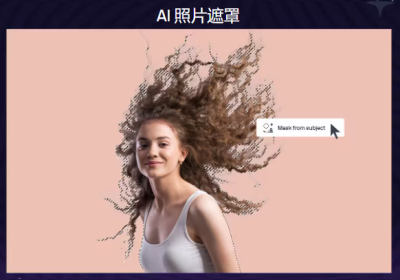
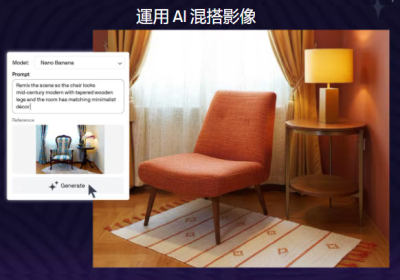
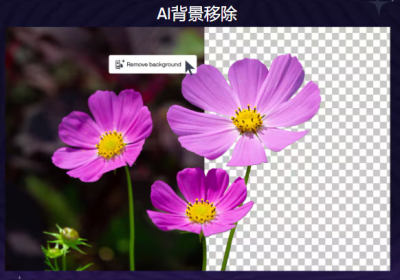
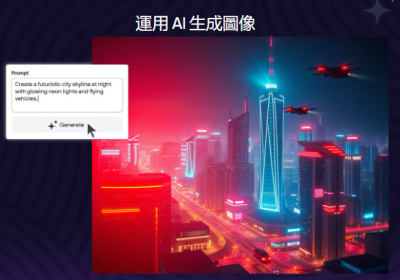
相较于前代版本,CorelDRAW 2026 在智能化与设计效率上实现了重大突破。新增的 AI 图像增强与智能设计建议功能,结合动态布尔运算与高级排版工具,让复杂操作化繁为简。软件还内置了数百款模板库,助力快速启动项目。在图像处理方面,全新的 AI 生成功能可在数秒内将文字描述转化为定制图像;而一系列人工智能编辑工具——包括基于提示的智能修改、一键背景移除、AI 对象选择及剪辑蒙版,则让专业级精修变得前所未有的精准与快捷。
本次发布不仅引入了截止 CorelDRAW 2025 的所有功能增强,更在性能与稳定性上持续优化。小编为您带来的是 CorelDRAW 2026 中文完整版,集矢量插图、布局、照片编辑、排版等应用于一体,让您的创意不受限制。欢迎免费下载体验。
核心功能特点
1. AI智能设计
新增AI生成与智能排版功能,支持通过文字描述快速生成高质量矢量图形,无需手动绘制,大幅节省设计时间;同时具备自动布局优化能力,可根据设计需求智能调整元素排版,提升设计效率与美观度。
2. 3D设计增强
全面强化3D建模与材质渲染功能,操作更便捷、效果更逼真;支持矢量图形一键转换为3D模型文件,无需额外工具,实现2D到3D的快速切换,丰富设计表现形式,满足多元化创作需求。
3. 本土化优化
深度适配中文用户使用习惯,新增国风素材库,涵盖各类传统国风元素,可直接调用用于国风相关设计;优化中文智能排版功能,完善中文字体显示效果与避头尾规则,解决中文排版痛点,提升中文设计的美观度与规范性。
4. 云端协作
支持CorelCloud云端服务,实现多设备同步,用户可在不同终端登录账号,无缝接续设计工作;新增多人实时编辑功能,团队成员可同时对同一设计项目进行操作,实时同步修改内容,强化团队协作效率,减少沟通成本。
5. 性能提升
对软件界面进行轻量化优化,简化操作流程,提升操作流畅度;优化软件启动速度,缩短等待时间;完美适配高分辨率屏幕,显示更清晰,同时支持深色模式,缓解长时间设计的视觉疲劳,提升使用体验。
特色亮点
1. 专业矢量图形设计
核心支持矢量图形的创建与编辑,矢量图形具有无损缩放特性,无论放大或缩小,都能保持图形清晰度,不会出现模糊、失真问题,适用于logo设计、海报制作、排版印刷等多种场景,保障设计成果的专业性。
2. 全面的排版和文本处理
配备全面的文本编辑与排版工具,内置多种字体、字体样式及丰富的文本效果,可灵活调整文本大小、间距、颜色、对齐方式等,满足不同设计场景的文本排版需求,轻松实现精美、规范的文本设计。
3. 高效的图像处理和导入
支持多种位图图像的导入与编辑,可对导入的位图进行裁剪、调色、修复等操作,实现位图与矢量图形的完美融合;兼容多种主流图像格式,无需格式转换,提升设计连贯性与效率。
4. 灵活的图层和蒙版操作
支持多层编辑模式,可将不同设计元素分层管理,便于单独修改、调整,提升设计灵活性;支持蒙版功能,可通过蒙版实现复杂的图形组合与效果处理,轻松打造细腻、有层次的设计作品。
5. 丰富的特效和滤镜
内置多种常用特效和滤镜,如阴影、发光、模糊、渐变等,无需额外插件,可直接应用于设计元素,快速增强图形效果,丰富设计层次,帮助设计师轻松打造更具视觉冲击力的作品。
6. 便捷的导出和分享
支持将设计作品导出为JPEG、PNG、PDF等多种主流格式,适配不同的分享、打印需求;导出操作简单便捷,可根据需求调整导出参数,兼顾导出速度与文件质量,方便设计师快速交付设计成果。
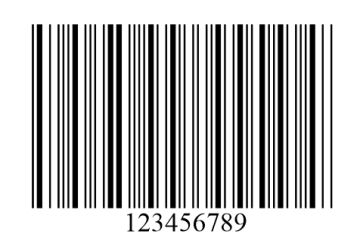
CorelDRAW条形码怎么制作
在CDR中,制作条形码不需要手动绘制,软件本身就提供了专门的工具,可以根据需要直接生成。下面就来详细介绍一下如何用CDR中的条形码功能制作条形码。
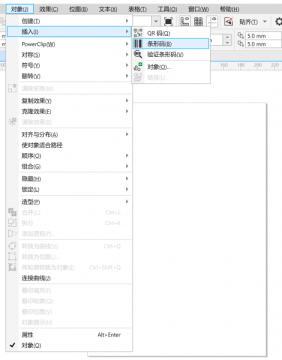
1、找到条码工具。在上方菜单栏点击【对象】-【插入】,第二项就是【条形码】。选择后会自动打开条码向导窗口。
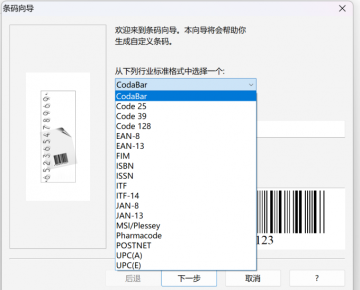
2、选择条码格式。在条码向导中,可以看到软件内置的多种条码类型,适用于不同行业和场景。比如Codabar(库德巴条码),它是一种广泛应用在物流、图书馆和血库系统的条码格式,支持数字0-9以及部分符号,一般长度在4到16位之间。我们可以根据项目需要选择合适的类型,然后在下方输入相应的数据内容,点击【下一步】。
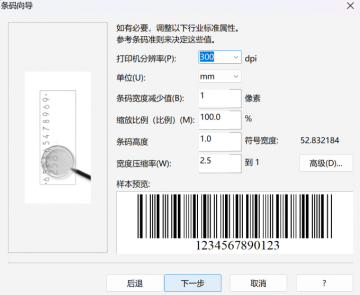
3、设置打印信息。在接下来的窗口中,可以设置打印机分辨率等信息。这样做能让条形码在打印和扫描时更加准确。
4、调整条码字体。继续点击【下一步】,会进入字体设置环节。这里可以修改条码下方文字的字体样式和大小,让它和整体设计保持统一。
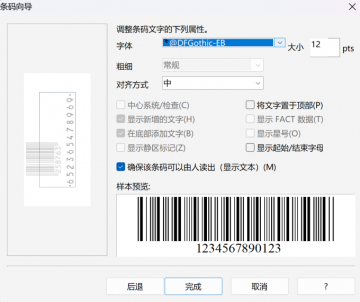
5、完成并插入到画布。点击【完成】,条形码就会被生成并插入到画布中。此时可以像普通对象一样调整大小和位置,方便应用到其他设计中。
CDR如何做书法草书效果
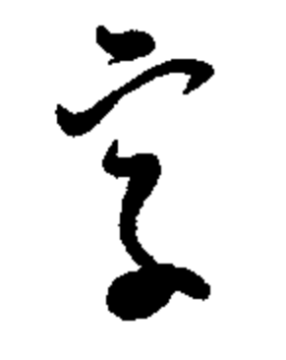
如果想打破版面平衡、制造视觉张力,草书就是不错的表现形式。相较于方方正正的等线、黑体等字体,草书可以通过笔形和整体形态表达文字的情绪。这里就以CDR为例,给大家演示一下如何在设计中做草书效果。
1、准备参考字帖。如果对书法不太熟悉,可以在字帖素材中挑选合适的字样。将字帖图片导入到画布中作为参考。比如,这里选择了一个“字”的草书体。
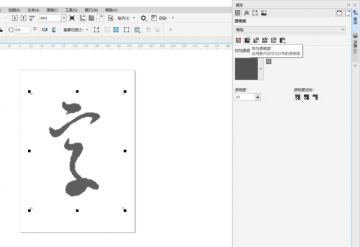
2、调整透明度。选中参考字,在属性窗口中找到【均匀透明度】,适当降低透明度。这样做的好处是能让字帖看起来更浅,方便在上方进行描摹而不会混淆。
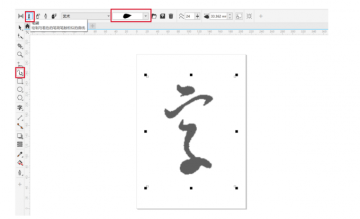
3、选择艺术笔刷。在左侧工具栏中点击【艺术笔】,在上方的笔刷选项中挑选合适的笔刷,CDR自带多种笔触效果,这里推荐使用带有墨点质感的笔刷,能更好地模拟书法笔墨的浓淡变化。
4、临摹笔画。对照参考字,一笔一划地临摹。需要注意的是,每个笔画最好单独完成,而不是一气呵成。这样便于后续调整,避免因一个笔画出错影响整体效果。
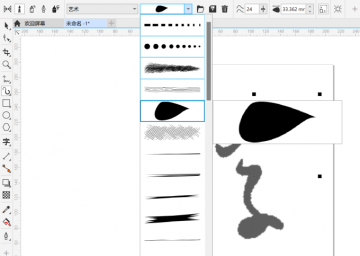
5、删除底图。全部勾勒完成后,删除底下的参考字帖,就能得到一幅由艺术笔刷勾勒出的草书字体。
系统要求
Windows
Windows 11 或 Windows 10(21H2 或更高版本),64 位,带有最新更新
Intel Core i3/5/7/9 或 AMD Ryzen3/5/7/9/Threadripper, EPYC
支持 OpenCL 1.2 的显卡加 3+ GB VRAM
8 GB RAM,5.5 GB 硬盘空间(用于应用程序和安装文件)
鼠标、手写板或多点触摸屏
1280 x 720 屏幕分辨率,比例为 100% (96 dpi)
为了获享绝佳性能,请确保使用制造商提供的最新设备驱动程序。
需要连接至 Internet 才能安装和认证 CorelDRAWGraphics Suite 以及访问其中包含的某些软件组件,在线功能和内容。






