


蜜蜂剪辑MAC版是一款独特新颖的视频剪辑软件,蜜蜂剪辑MAC最新版支持分割、拼接、裁剪、缩放、旋转视频,以及添加马赛克、动画、滤镜、转场、字幕、叠附等功能。该软件适用场景广泛,可用于教学领域、产品介绍、短视频制作、营销视频、培训会议、婚礼纪念等多个领域,操作便捷且功能实用,适配各类视频编辑需求。
核心功能介绍
1、剪切功能
可实现分割、删除、合并一气呵成,支持多轨道同时剪辑,素材可随意拖动,配合快捷键操作,让每一位用户都能享受大师级的流畅剪辑体验,高效完成视频片段的精准编辑。
2、字幕功能
内置强大的字幕素材库,提供设计师精心设计的片头、标题和字幕素材供用户下载选用,涵盖实用、美观、潮流等多种风格,可根据视频主题自由选择,轻松打造有质感的字幕效果。
3、裁剪功能
支持视频画面一键剪裁,可快速剪掉画面中多余或有瑕疵的部分;勾选保持画面宽高比选项,能有效避免视频出现黑边现象,操作简单,即使是零基础用户也能快速上手。
4、音乐功能
内置丰富的音乐和音效素材库,打开软件即可试听并选用无版权音乐,轻轻一点就能为视频添加BGM;同时支持为视频提取音频,可自由调整音量大小,并添加淡入淡出效果,让视频音频更具层次感。
软件特色
多尺寸视频编辑:支持16:9(宽屏幕)、9:16(手机竖屏)、4:3、1:1以及3:4(淘宝视频)等多种视频尺寸快速编辑,适配抖音、微视、淘宝视频等时下热门短视频平台,满足不同场景的编辑需求。
可编辑文件格式多样:视频方面支持MP4、FLV、AVI、WMV、MOV、MTS等常见格式;音频方面支持WAV、MP3、M4A等十多种格式;同时支持BMP、JPG、PNG等图片格式的输入和编辑,还能快速制作并导出GIF格式,实用性拉满。
多轨道视频编辑:包含画中画、文字、音乐、叠附以及滤镜PIP双轨道,多条轨道独立并行,编辑过程中不会出现错乱,方便用户进行复杂的视频创作。
丰富的视频编辑功能:可直接调整视频播放速度、360°无死角翻转视频、快速调整视频对比度、随意裁剪视频大小;支持视频一键缩放,可自由调节缩放视频宽高比,操作简单高效。
多屏视频制作:利用画中画功能可制作分屏视频、画中画视频,借助PIP双轨道能轻松制作分屏、多屏视频,满足多样化的视频呈现需求。
海量视频特效:软件内置海量文字、滤镜、叠附、转场以及动画特效,可随时添加到视频中,让视频变得更加流畅、大气、酷炫,提升视频质感。
随机转场功能:支持一键添加随机转场特效至视频,省去单次添加的繁琐操作,快速提升视频的连贯性和观赏性。
便捷快捷键操作:内置常用快捷键,打开项目(command+O)、保存项目(command+S)、复制(command+C)、粘贴素材(command+V)、快速分割视频(command+B),一键操作,提升剪辑效率。
超清分辨率输出:支持1080P超清分辨率输出,短视频编辑一气呵成,助力用户打造高质量视频,轻松成为优质创作者。
快捷预览功能:编辑过程中可适时预览视频导出效果,方便用户及时调整编辑内容,避免导出后出现问题,提升创作效率。
蜜蜂剪辑mac版怎么给视频加背景图片
这里我们分两种情况介绍,还不会使用蜜蜂剪辑mac版给视频加背景图片的朋友赶紧看过来吧!
一、已有视频背景图
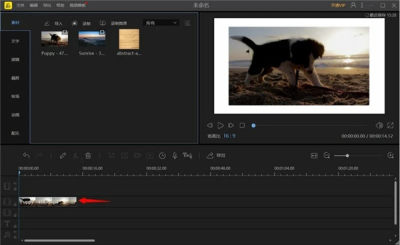
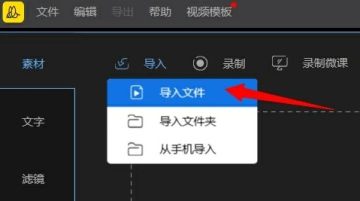
准备好视频背景图,点击导入,将背景图和视频都放进软件内。
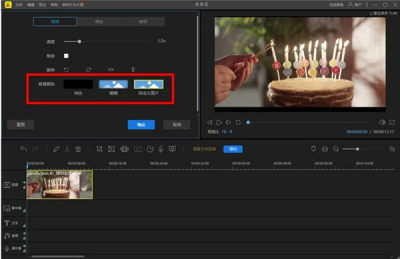
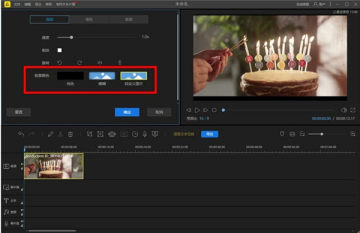
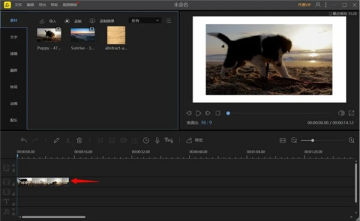
将视频放在第一条轨道上,双击一下即可看到调整视频背景图的选项。
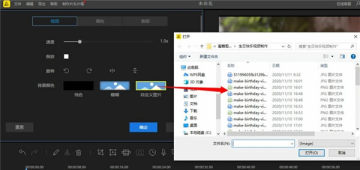
点击自定义图片选项,即可选择你准备好的图片上传作为背景图。
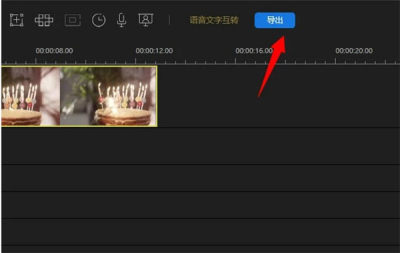
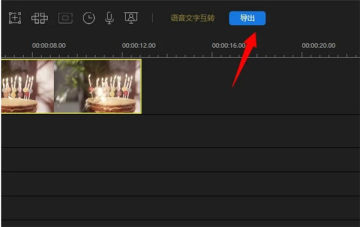
点击工具栏上的“导出”就可以将视频保存到本地了。
二、没有视频背景图
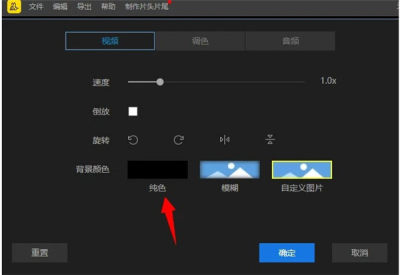
如果事先没有准备背景图的话,软件提供了三种背景样式供你选择。

打开软件,选择编辑比例,导入视频。将视频放进第一条视频轨道上,如果视频比例是不对的,会显示黑边,此时,你可以双击轨道上的视频,在编辑的界面里下拉最后,可以调整视频的颜色或模糊。
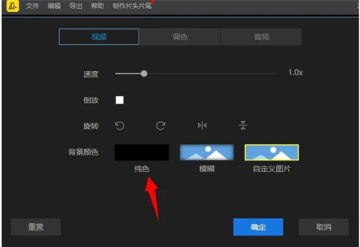
如果视频比例是对的,那么调整了颜色是看不出改变的,此时,只需选中视频轨道上的素材,点击删除,然后重新将素材拖拽到第二条画中画轨道上,就能显示视频背景。最后点击“导出”就能保存视频了。
常见问题及解答
问:蜜蜂剪辑Mac导入不了文件?
答:可先对照软件支持的文件格式,若文件格式不在支持范围内则无法导入,可反馈需求增加格式;若格式符合仍无法导入,可能是部分网站下载的视频格式或编码较特殊(如爱奇艺等平台视频),可通过免费在线音视频转换工具转换格式后再导入。
软件支持的文件格式如下:
视频格式:MP4、MOV、AVI、MPEG、WMV;
音频格式:WAV、MP3、M4A、MID、FLAC、AAC、WMA、AU、AIFF、OGG;
图片格式:BMP、JPG、PNG、TIF、HEIC。
问:蜜蜂剪辑Mac预览质量不如原视频,怎么办?
答:软件在编辑期间,为了提高渲染速度、实现快速预览,会对视频质量进行适当压缩,这属于正常现象;导出后的文件会保持你选择的最高清晰度,无需担心最终效果。
问:蜜蜂剪辑Mac为什么声画不同步?
答:首先检查软件是否为最新版本;若已是最新版本仍出现问题,可在免费在线音视频转换工具中上传该文件,无需修改格式及其他选项,直接转换并下载后,再尝试导入软件;若问题仍未解决,可提交反馈,工作人员会尽快处理。
问:蜜蜂剪辑Mac如何导入素材(视频、图片、音频)?
答:建立好项目文件后,可通过以下三种方式导入素材:
点击“导入”>“导入文件”,可打开单个或多个素材;
点击“导入”>“导入文件夹”,可将一个文件夹内的全部素材导入;
直接用鼠标将素材拖入素材库,便捷高效。
问:蜜蜂剪辑Mac如何删除片段?
答:首先将需要删除的片段分割开,分割完成后选中该片段,点击工具栏的删除按钮即可删除;也可在选中片段后,直接按下键盘上的“Delete”键快速删除。






