


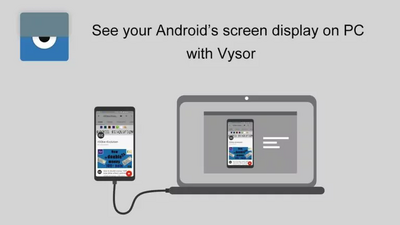
Vysor for Mac 是一款高效的 Android 设备投屏与控制工具,可将手机屏幕实时镜像至 Mac,并支持通过鼠标、键盘直接操作设备。无需 Root,仅需开启 USB 调试即可使用。它还提供远程 ADB 访问、设备共享链接等功能,适用于开发调试、演示或日常操控。注:核心功能主要面向 Android;iOS 支持有限,请以官方说明为准。
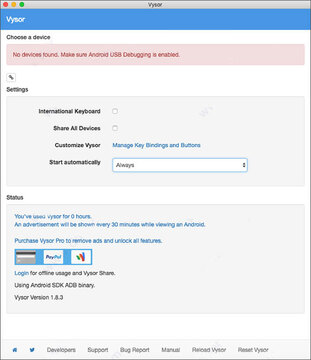
Mac电脑控制手机神器Vysor安装使用教程
Vysor是一款可以在Mac上直接控制手机屏幕的工具,无需Root,只需一根数据线即可实现。以下是完整安装步骤:
安装步骤
下载并安装软件
在本站下载压缩包后,将里面的 vysor.app 移动到Mac的“应用程序”文件夹中。
打开Vysor
在“应用程序”中找到并双击打开软件。
开启手机USB调试
进入手机“设置” → “开发者选项”,打开“USB调试”功能。(如未看到开发者选项,可在“关于手机”中连续点击“版本号”激活)
准备数据线
准备一根支持数据传输的数据线(注意:仅充电的线无法使用)。
连接并控制
用数据线连接手机和Mac,Vysor会自动弹出投屏画面,即可在电脑上同步控制手机。
软件特色
创建镜像文件:将手机上的大型程序保存为ISO文件,方便分享到电脑
控制iPhone设备:支持在网页上操作iPhone内容
高品质镜像:画面流畅,运行稳定
全屏模式:大屏显示,文件挑选更直观
去无线化:连接后直接在浏览器操作,无需电脑系统控制
分享功能:一键将手机文件上传网络
拖放文件:支持拖拽文件到设备或浏览器插件
截图功能:内置Chrome浏览器截图工具
软件亮点
✅ 无需Root,仅需ADB即可使用
✅ 操作方式简单,上手快
✅ 无缝连接,支持远程控制体验








 Windows 10