


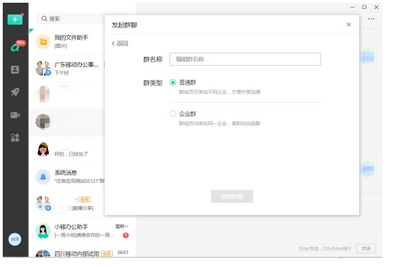
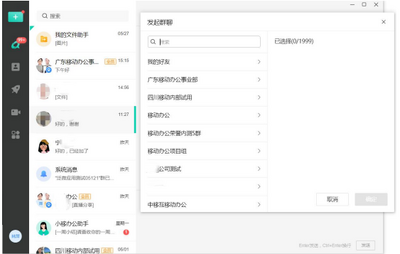
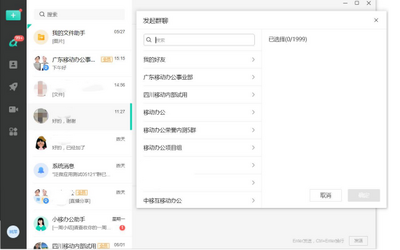
中移移动办公Mac版是中国移动推出的企业级一站式办公平台,软件集成即时通讯、考勤审批、日程管理、工作报告等核心功能,支持手机与电脑多端同步,消息已读未读实时显示,来电自动识别企业成员,超级会议支持64人同时在线,采用VoLTE高清通话,群直播支持回放方便异地培训!

软件特色
1、OA应用
团队云盘、考勤、审批等应用满足基本办公需求,更多办公应用尽在发现模块。
2、工作圈
打破企业界限,给你一个企业社交的空间,一个可以与所有职场人交流的工作圈。
3、单聊/群聊
连接企业通讯录,发送消息已读未读一目了然,保证内部沟通的高效和安全。
4、多端同步
移动端和桌面端同步,随时随地,办公无忧,随时随地在线上开展你的工作。
5、电话会议
注册企业即送企业成员数*100分钟通话时长,零流量高音质,非常的清晰。
6、任务管理
集个人待办事情与团队协同办公为一体,聊天消息和邮件可以一键转待办。
软件功能
1、办公应用:考勤、审批、工作报告、日程等办公应用
2、通讯录:支持手机联系人和企业通讯录的全量查询
3、快通知:消息支持查看已读未读,未读的免费短信催一下
4、来电自动标识:无需添加通讯录,自动标识企业成员来电
5、超级会议:高清VoLTE通话,最多64人在线会议
6、活动:企业客户尊享权益,专享业务,神秘礼包
7、直播视频:观看群直播,举行异地多人培训,错过可观看直播回放
中移移动办公Mac版如何发起群聊
已有群
1. 在消息列表选择一个群进行群聊
2. 在通讯录窗口,点击“群聊”,选择一个群进行群聊。
创建群
主界面“+” 发起群聊入口或者群聊列表点击发起群聊
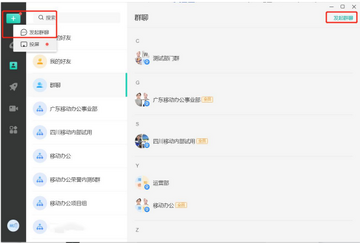
1. 选择联系人,可跨团队选择联系人,点击“确定”按钮,进入群聊名称设置窗口
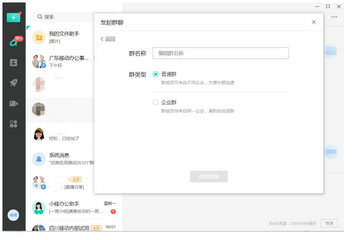
2. 设置群聊名称,点击“确定”,即可创建群并进入群会话窗口;
3. 被邀请方为团队联系人,则可直接进群。
中移移动办公Mac版如何发起投票
点击进入创建快通知,选择投票进入编辑页面

编辑好投票主题及内容,还有投票选项,最多支持创建10 个选项内容。
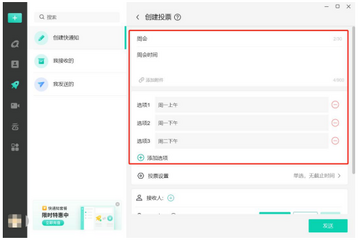
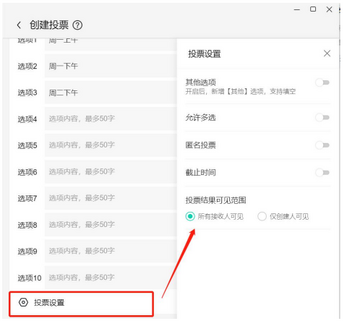
可根据投票进行设置,支持增加“其他选项”并支持添加附件,允许多选、匿名投票,设置截止时间及设置投票结果可见范围
软件亮点
【卓越高效办公应用,一键配置快速使用】
审批、工作报告、日程,投票问卷等丰富的办公应用,助跑智慧办公5G新赛道
【高效管理通讯录,查找沟通更顺畅】
支持企业通讯录的全量查询,企业组织架构一目了然
【消息阅读状态,尽在掌握】
消息已读未读一目了然,让工作更有效率
【搜索新姿态,智能显示结果】
全局搜索操作简便,反馈直接,优化搜索结果排序显示,区分联系人搜索与聊天记录搜索,减少无效信息干扰
【群钉板,重要消息随时查看】
群聊消息快速划重点,重要信息钉在板上,钉住的消息后续可以轻松找到
常见问题
问:中移移动办公中如何发起单聊?
答:1、方式1:消息窗口-已有消息列表
您可以在已有的消息列表中点击某个消息,进入二人会话窗口,给该联系人发消息。
2、方式2:+号-发起群聊-选择一个联系人
点击主导航栏 “+”图标,发起群聊,搜索或选择一个联系人,点击确定,即可进入二人会话窗口。
3、方式3:联系-团队联系人
在通讯录窗口,进入组织架构,搜索或者选择团队联系人,进入详情页,点击“发消息”按钮,或者左键双击该成员即可进入二人会话窗口。
4、方式4:企业群-群成员
在消息窗口或者通讯录窗口-群聊列表,选择一个企业群,进入群成员列表页或者会话中,左键单击群成员;点击查看资料后选择“发消息”,或者在群成员列表页右键点击群成员选择“发消息”即可进入二人会话窗口。
5、方式5:搜索-选择联系人
答:输入姓名或号码搜索团队联系人,选择相应联系人后进入二人会话。
问:中移移动办公for Mac如何发送文字?
答:点击输入框,输入文字并发送,最多支持输入5000个字符。
问:中移移动办公for Mac如何发表情?
答:在会话窗口中,点击输入框“表情”按钮,选择要发送的表情,点击即可发送表情
问:中移移动办公for Mac如何发送图片?
答:在会话窗口中,鼠标悬停“发送文件”图标,选择“发送图片”功能,或者拖拽到会话窗口,或者粘贴到输入框,可选择本地的图片发给对方,一次最多选择10张。








 Windows 10