

ANSYSZemax2023R2正式版是业内主流的专业光学研发工具,覆盖各类光学元器件设计与光照仿真分析全流程,同时满足序列模式与非序列模式建模需求,更通过深度的公差分析与优化功能,确保了光学系统在实际制造中的高良率与高性能!
ANSYS Zemax 2023R2正式版优势
1、覆盖各类光学元器件设计与光照仿真分析全流程。
2、满足序列模式与非序列模式建模需求。
3、通过深度的公差分析与优化功能,确保了光学系统在实际制造中的高良率与高性能。
ANSYS Zemax 2023R2正式版怎么样
1、ANSYS Zemax 2023R2正式版是业内主流的专业光学研发工具。
2、能满足各类光学元器件设计与光照仿真分析全流程。
3、可满足序列模式与非序列模式建模需求。
ANSYS Zemax 2023R2安装教程
1.下载完成后,鼠标右击【Zemax 2023 R2】压缩包,选择【解压至此】
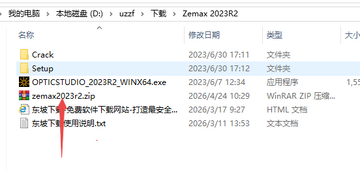
2.找到【Setup】文件夹,右键【打开】它
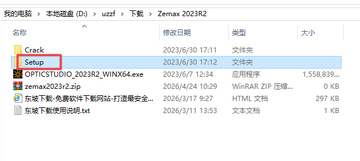
3.找到【setup】应用程序,右键选择【以管理员身份运行】它
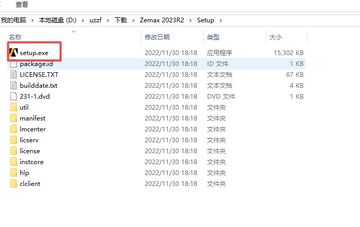
4.点击【安装ANSYS License Manager】
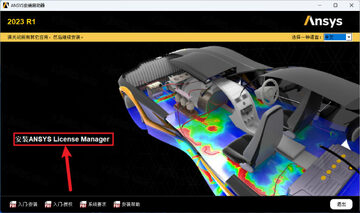
5.点击【OK】
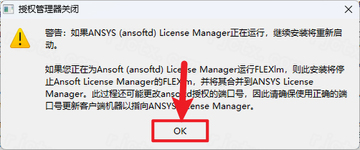
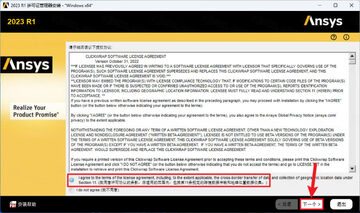
6.勾选【我接受】,再点击【下一个】
7.软件默认安装在C盘,可自定义更改软件安装位置,点击【下一个】
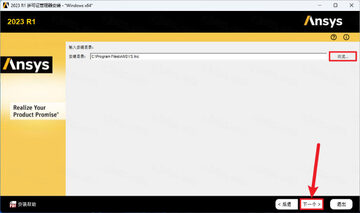
8.点击【下一个】
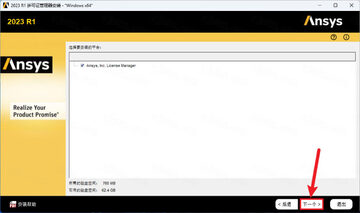
9.点击【下一个】
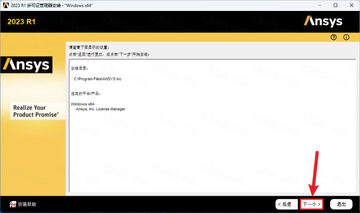
10.软件安装中,稍等片刻
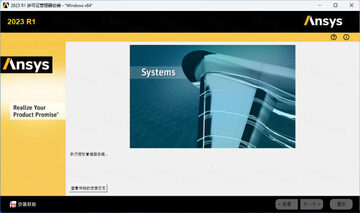
11.点击【下一个】
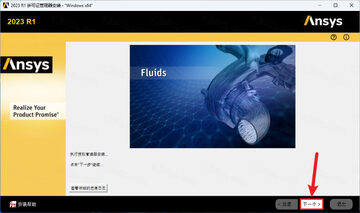
12.不勾选【退出时启动授权管理中心】,点击【继续】,再点击【退出】
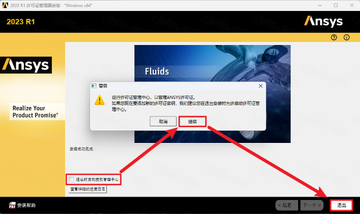
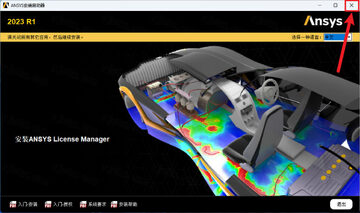
13.点击右上角【关闭按钮】
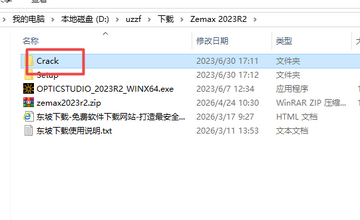
14.回到Zemax 2023R2文件夹,找到【Crack】文件夹,右键【打开】它
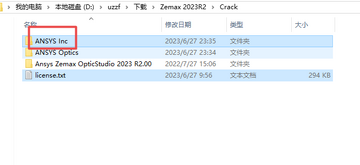
15.选中【ANSYS Inc】和【license】文件,右键点击【复制按钮】
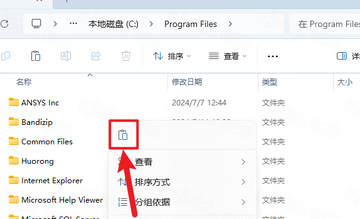
16.打开路径:C:\Program Files,再右键文件夹的空白处,点击【粘贴按钮】
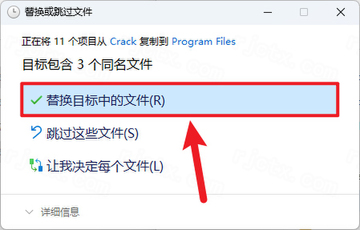
17.点击【替换目标中的文件】
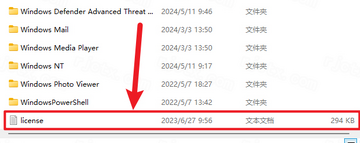
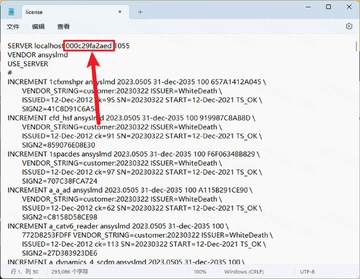
18.找到粘贴的【license】文档,右键【打开】它
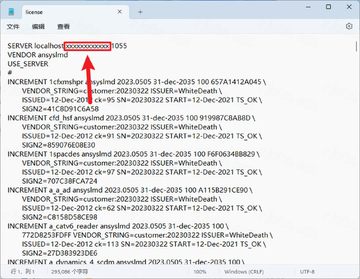
19.找到【XXXXXXXXXXXX】字段
20.回到桌面,点击任务栏的【开始菜单】,在【所有应用】中找到【ANSYS Lincense Management Center软件图标】,点击打开软件
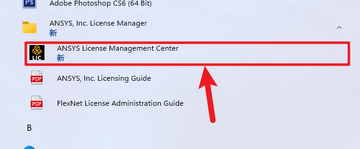
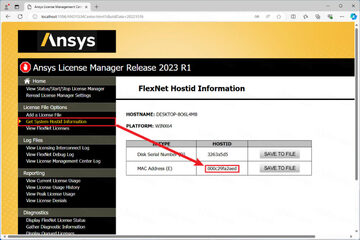
21.自动打开浏览器界面,点击左侧的【Get System Hostid Information】,复制MAC Address(E)【HOSTID】值
22.回到license文档,将【XXXXXXXXXXXX】替换成MAC Address(E)【HOSTID】值,替换完成后,依次点击【编辑】、【保存】,再点击右上角【关闭按钮】
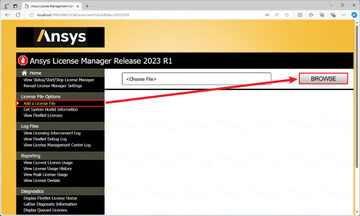
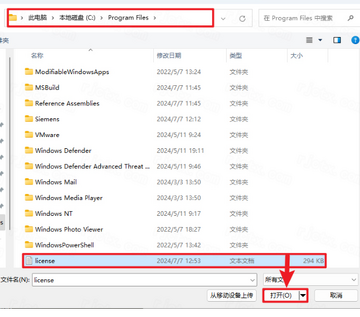
23.回到浏览器界面,点击左侧的【Add a License File】,再点击【BROWSE】
24.选择路径C:\Program Files下的license文档,再点击【打开】
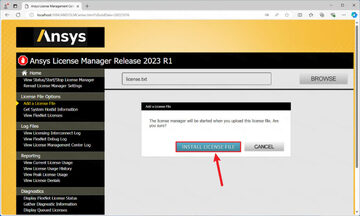
25.点击【INSTALL LICENSE FILE】
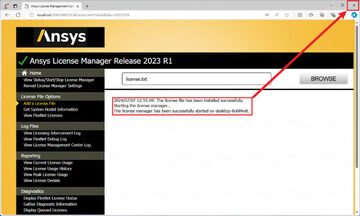
26.证书安装成功,点击右上角【关闭按钮】
27.回到桌面,右键【此电脑图标】,点击【属性】
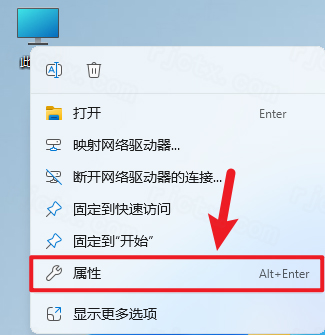
28.点击【高级系统设置】,点击【环境变量】
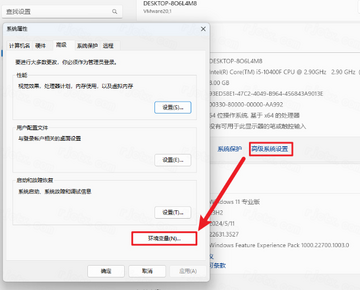
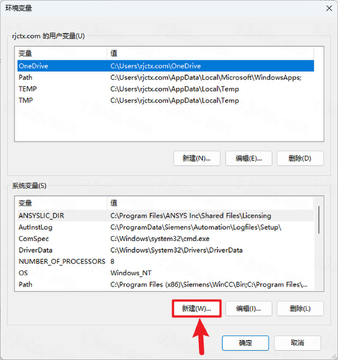
29.在系统变量一栏,点击【新建】
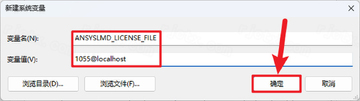
30.变量名输入:ANSYSLMD_LICENSE_FILE;变量值输入:1055@localhost,再点击【确定】
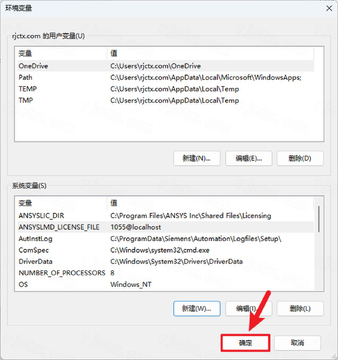
31.点击【确定】,点击【确定】
32.回到Zemax 2023R2文件夹,找到【OPTICSTUDIO_2023R2】应用程序,右键选择【以管理员身份运行】它
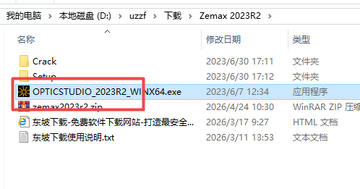
33.勾选【我接受】,再点击【Options】
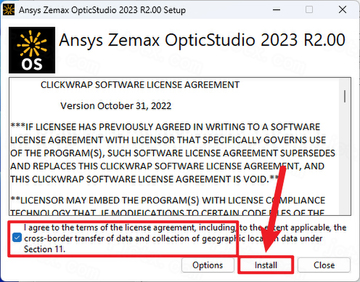
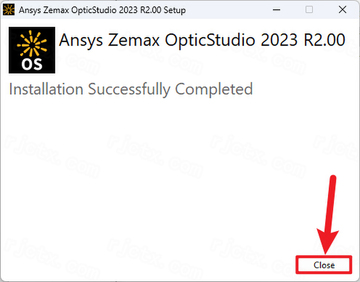
34.软件默认安装在C盘,可自定义更改软件安装位置,点击【OK】,点击【Close】
35.回到Crack文件夹,找到【Ansys Zemax OpticStudio 2023 R2.00】文件夹,右键【打开】它
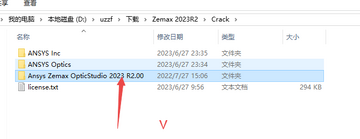
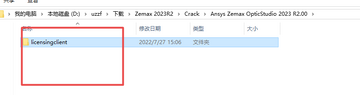
36.找到【licensingclient】文件夹,再右键点击【复制按钮】
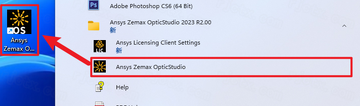
37.回到桌面,点击任务栏的【开始菜单】,在【所有应用】中找到【Ansys Zemax OpticStudio软件图标】,将软件图标拖到桌面上,完成软件桌面快捷方式的创建
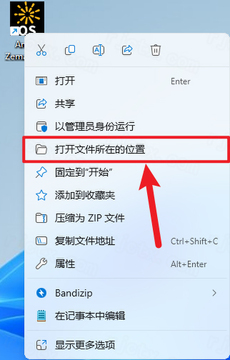
38.右键桌面上的【Ansys Zemax OpticStudio软件图标】,点击【打开文件所在的位置】
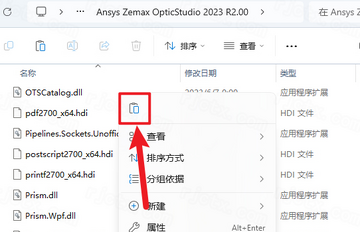
39.右键文件夹的空白处,点击【粘贴按钮】
40.点击【替换目标中的文件】
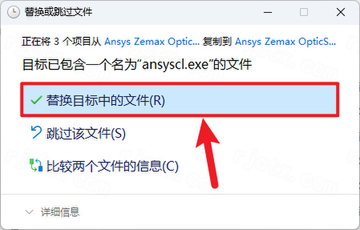
41.回到Crack文件夹,找到【ANSYS Optics】文件夹,再右键点击【复制按钮】
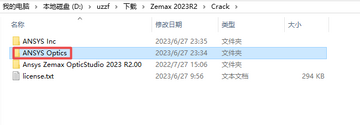
42.打开路径:C:\Program Files\ ANSYS Inc,再右键文件夹的空白处,点击【粘贴按钮】
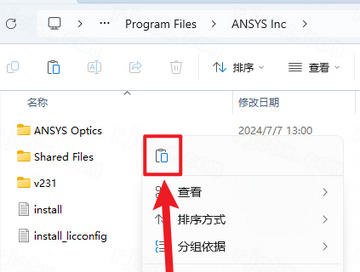
43.点击【替换目标中的文件】
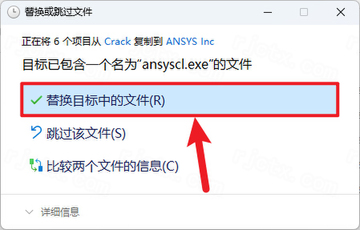
44.回到桌面,右键桌面上的【Ansys Zemax OpticStudio软件图标】,点击【打开】
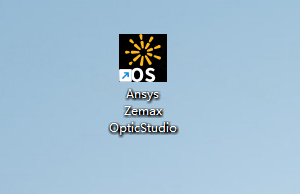
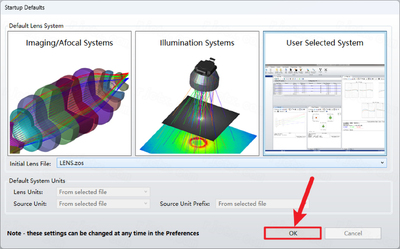
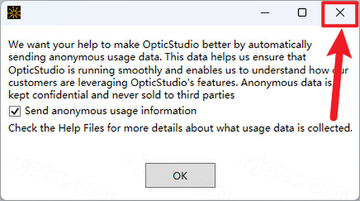
45.点击【OK】
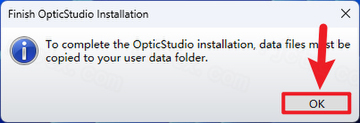
46.点击右上角【关闭按钮】
47.点击【OK】
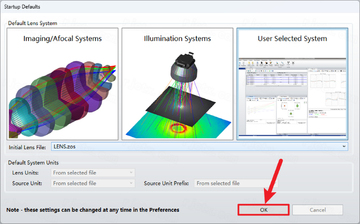
48.点击右上角【关闭按钮】
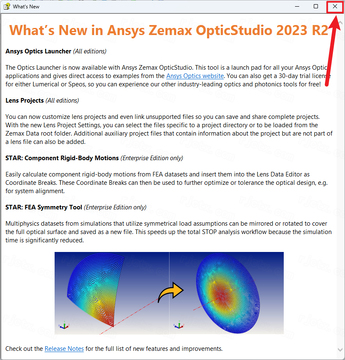
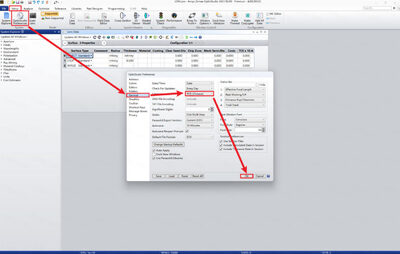
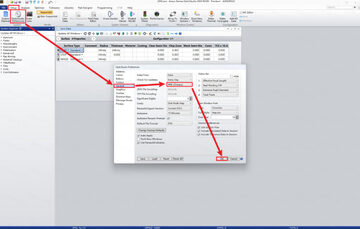
49.依次点击【Setup】、【OpticStudio Preferences】、【General】,Language选择【中文(Chinese)】,再点击【OK】
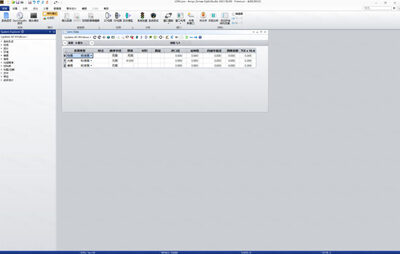
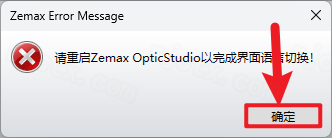
50.点击【确定】
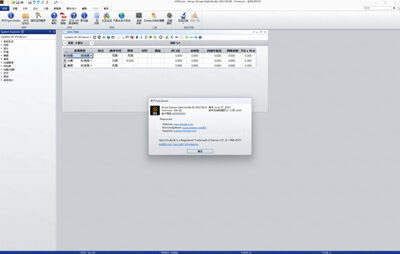
51.安装完成
ANSYS Zemax 2023R2正式版亮点
1、主流专业:是业内主流的专业光学研发工具。
2、全流程覆盖:覆盖各类光学元器件设计与光照仿真分析全流程。
3、建模模式丰富:满足序列模式与非序列模式建模需求。
4、高良率高性能保障:通过深度的公差分析与优化功能,确保光学系统在实际制造中的高良率与高性能。








 Samsung_Galaxy_S25_Ultra